Instrukcja obsługi systemu TMS Transportmatic
Przewodnik krok po kroku dla administratorów, managerów i spedytorów. Opisuje konfigurację organizacji, pracę z kontrahentami i flotą, pełny cykl zlecenia i realizacji, dokumenty, monitoring ETA, aplikację kierowcy, faktury z KSeF, koszty, karty drogowe, raporty i asystenta AI.
Dla kogo
- Administrator: kroki 1–6 i 14
- Spedytor: kroki 7–13 oraz 15–16
- Dyspozytor floty: kroki 5, 9, 11, 13–14 i 18
- Dział finansów: kroki 15–19
Logowanie i pulpit
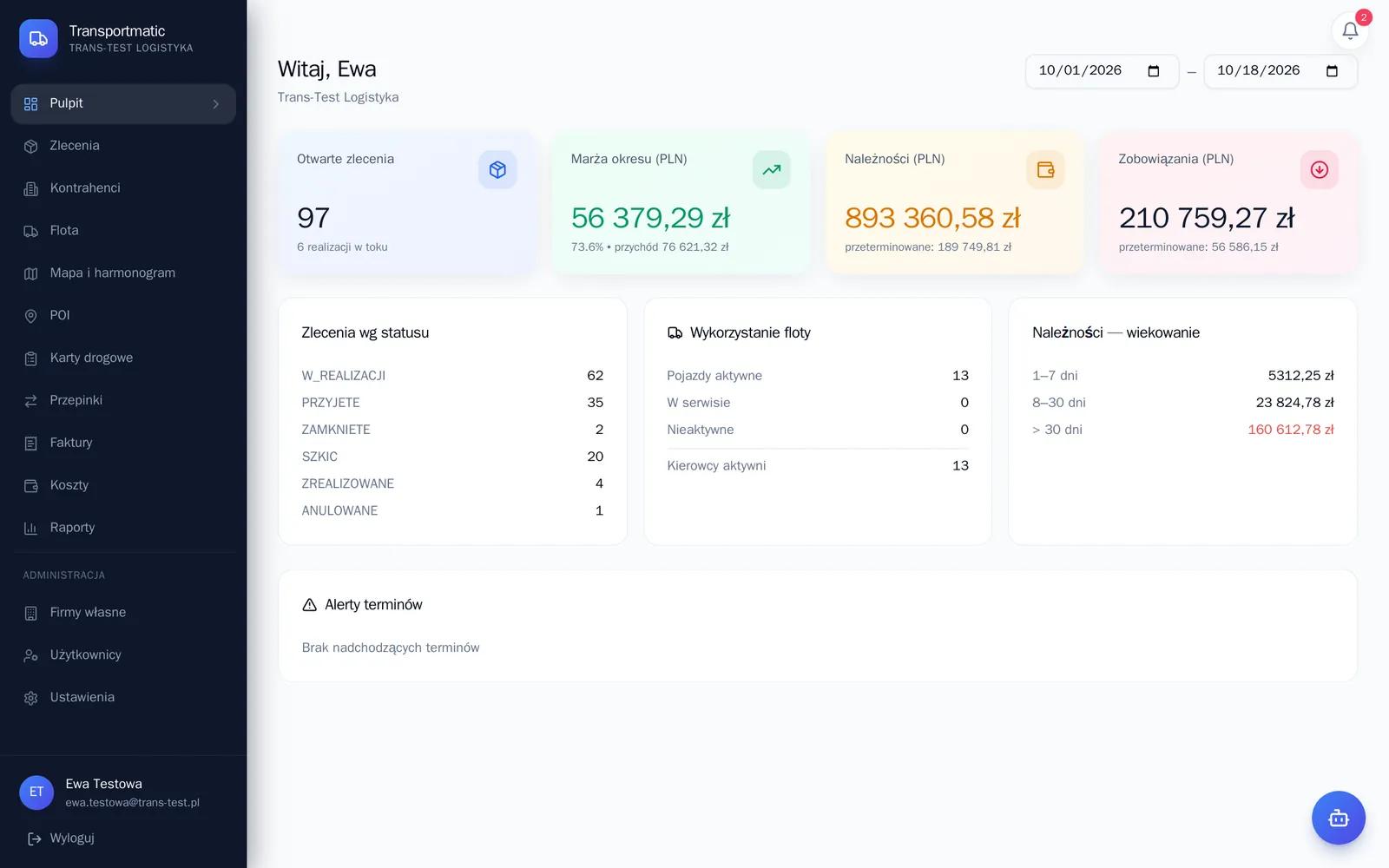
Po zalogowaniu pulpit pokazuje stan operacyjny i finansowy firmy: zlecenia według statusów, marżę okresu, należności, wykorzystanie floty i zbliżające się terminy.
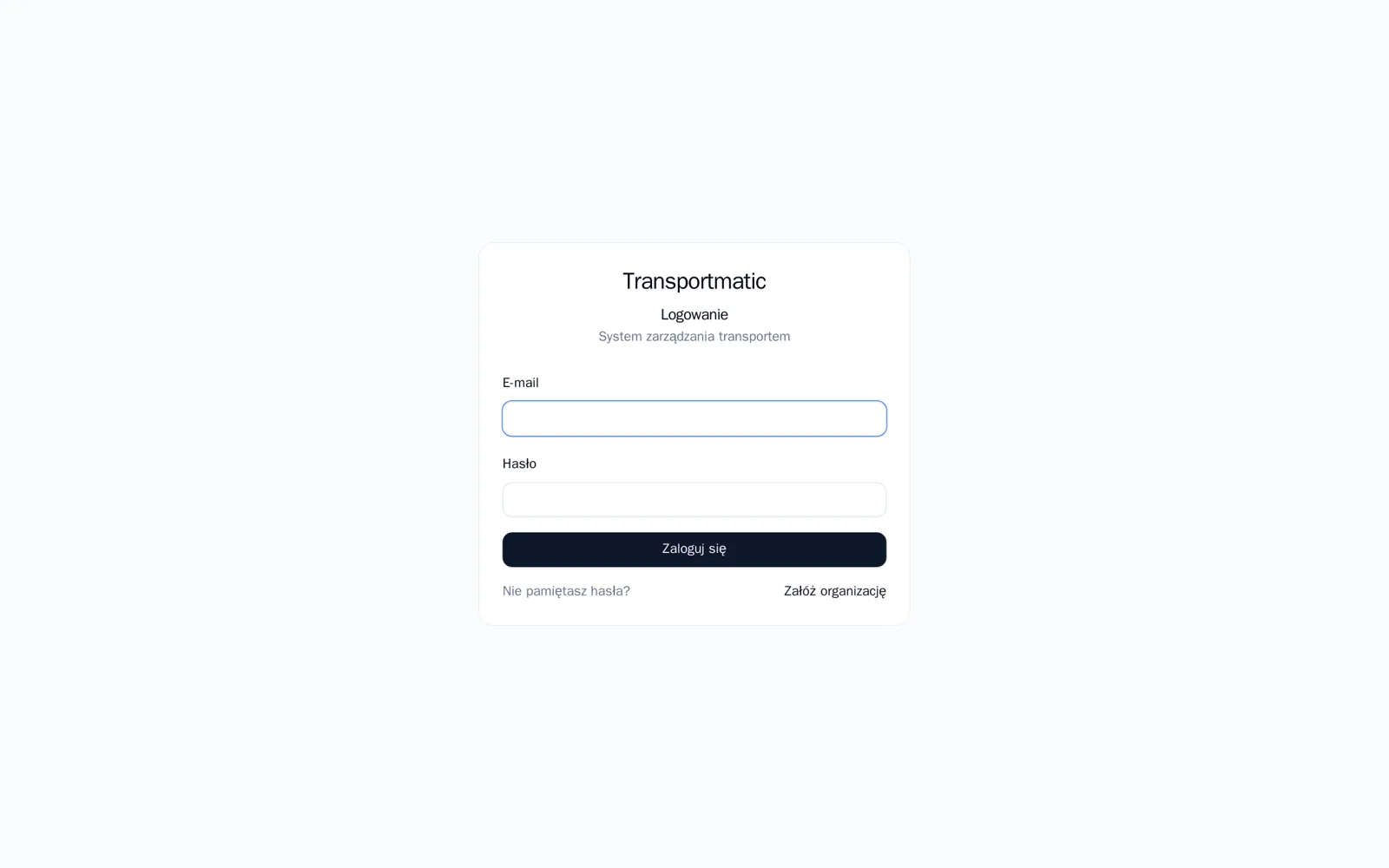
- Otwórz adres panelu w przeglądarce i zaloguj się adresem e-mail oraz hasłem otrzymanym w zaproszeniu.
- Jeśli nie pamiętasz hasła, użyj opcji resetu – link do ustawienia nowego hasła przyjdzie na e-mail i jest ważny 2 godziny.
- Na pulpicie sprawdź liczbę zleceń w poszczególnych statusach, otwarte zlecenia, marżę okresu i należności z podziałem na wiek.
- Sekcja alertów pokazuje terminy pojazdów i kierowców, które wygasają lub już wygasły.
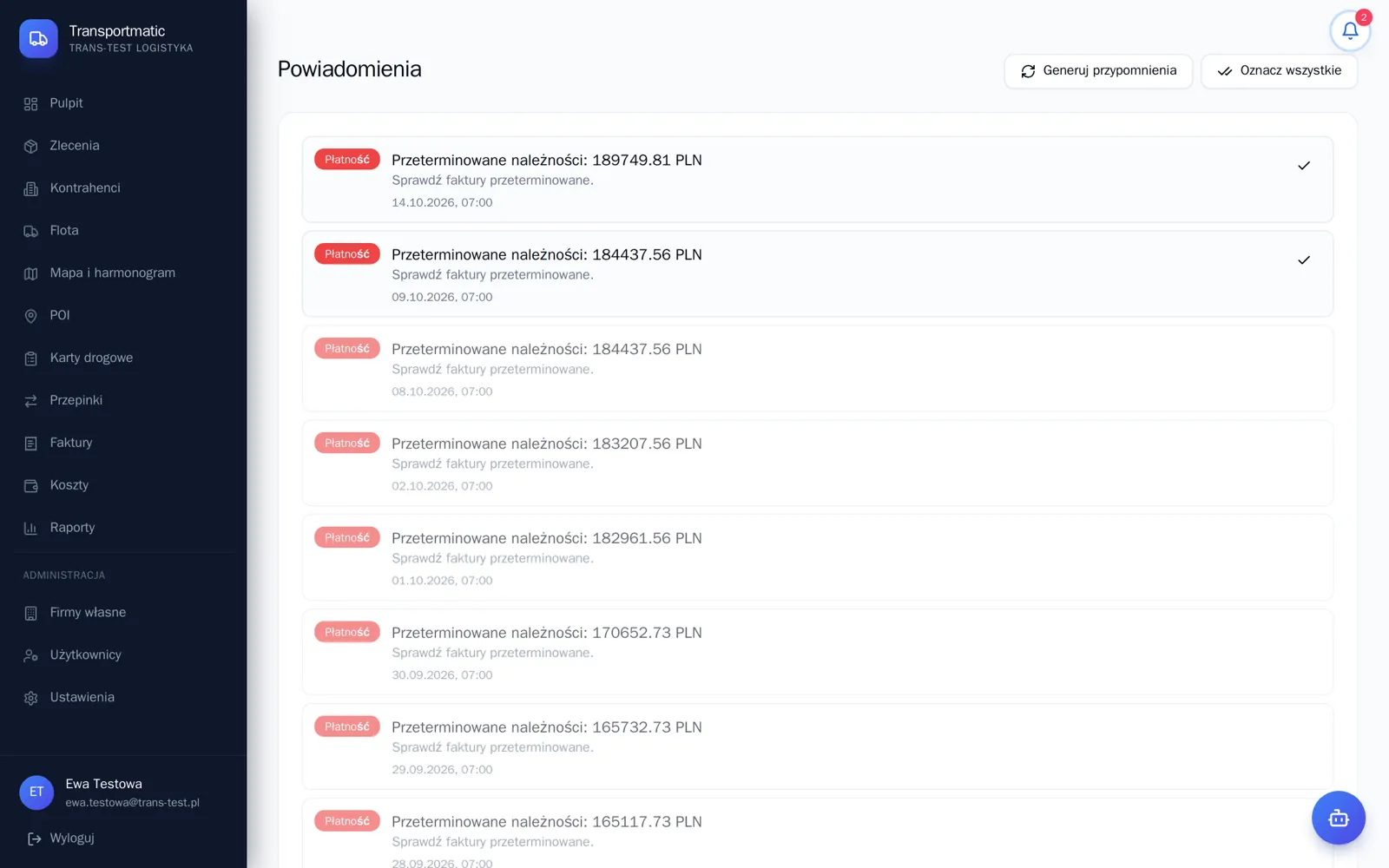
- Dzwonek w prawym górnym rogu otwiera centrum powiadomień z liczbą nieprzeczytanych wiadomości.
Spedytor widzi na pulpicie dane dotyczące swoich zleceń. Administrator i manager widzą dane wszystkich dostępnych dla nich firm.
Profil użytkownika i język
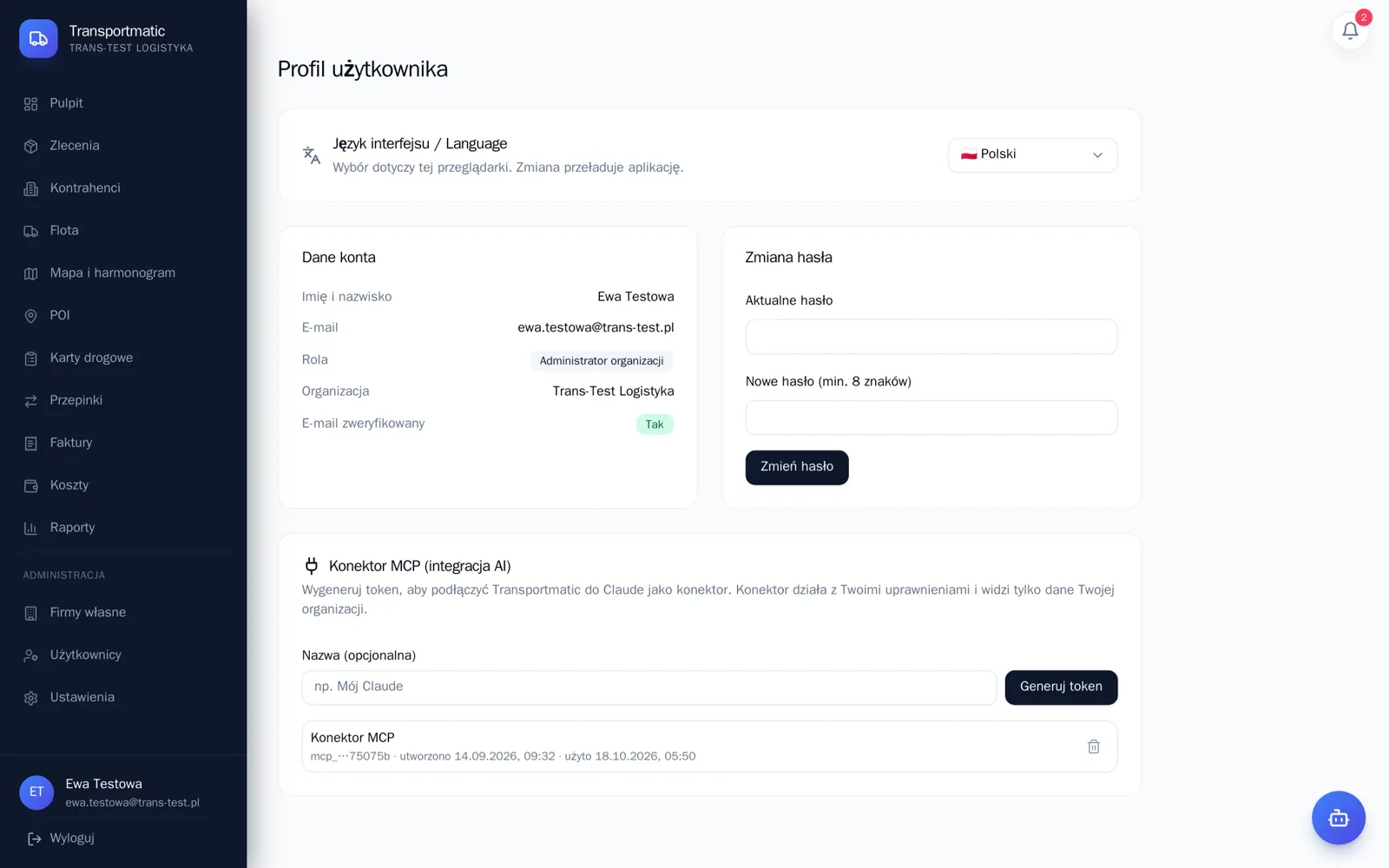
W profilu zmienisz hasło, język interfejsu i wygenerujesz token konektora MCP do pracy z asystentem Claude.
- Kliknij swoje imię w lewym dolnym rogu, aby otworzyć profil.
- Wybierz język interfejsu: polski lub angielski. Zmiana działa od razu.
- W sekcji zmiany hasła podaj obecne i nowe hasło (minimum 8 znaków). Po zmianie inne aktywne sesje zostaną wylogowane.
- W sekcji konektora MCP nadaj nazwę i wygeneruj token. Pełny adres konektora jest wyświetlany tylko raz – skopiuj go i wklej w ustawieniach konektorów Claude.
- Nieużywane tokeny możesz w każdej chwili odwołać.
Konfiguracja organizacji
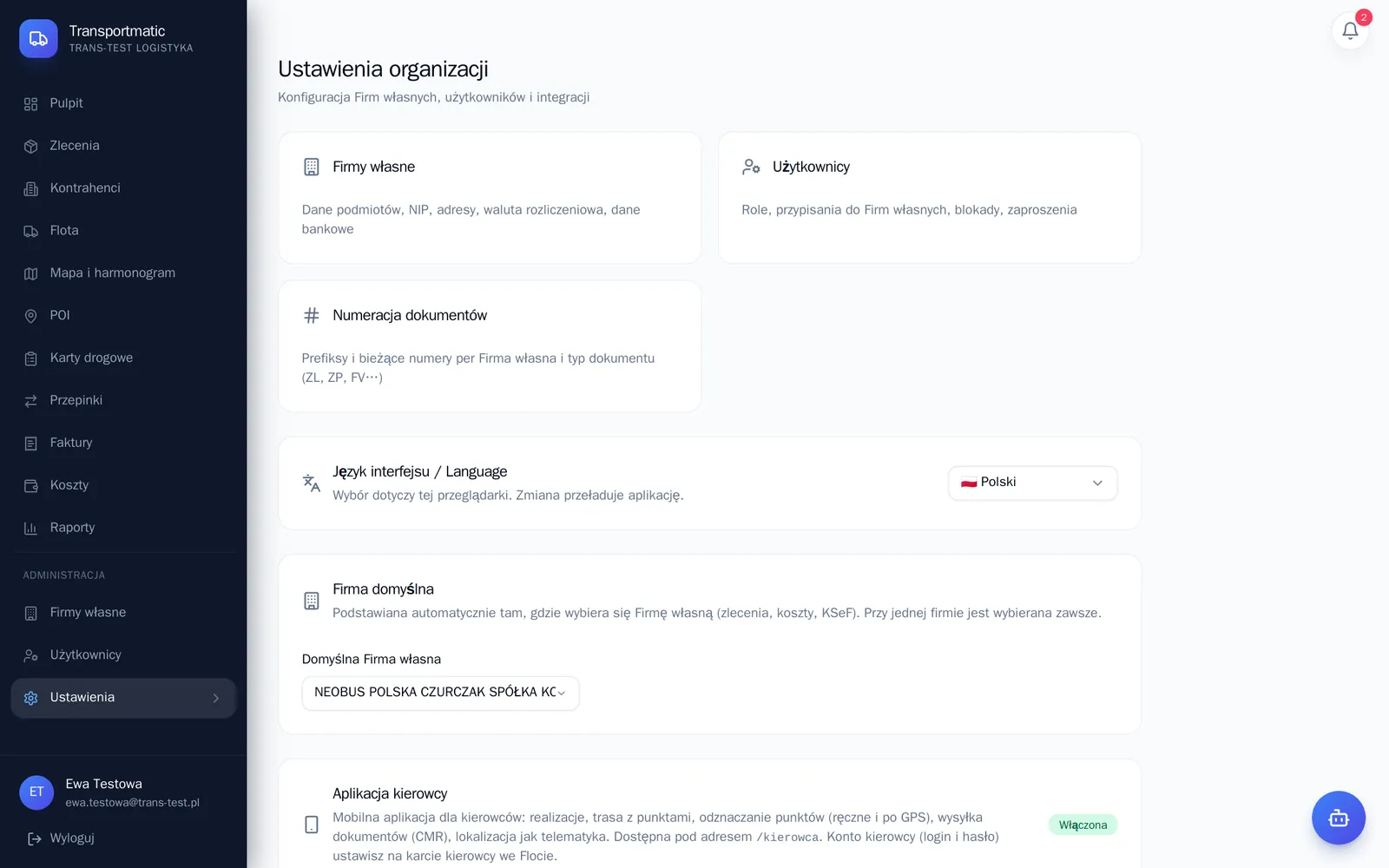
Administrator organizacji przygotowuje system do pracy: firmy własne, użytkowników, numerację dokumentów i integracje.
Firmy własne
- Przejdź do Firmy własne i kliknij Nowa firma.
- Podaj nazwę, NIP, REGON, KRS i adres, wybierz walutę rozliczeniową.
- Dodaj rachunki bankowe z numerem IBAN, kodem SWIFT i walutą – trafią na faktury.
- Ustaw domyślne warunki i termin płatności.
- Wskaż firmę domyślną, która będzie podstawiana w nowych zleceniach, fakturach i kosztach.
Użytkownicy i role
- W Użytkownikach kliknij Zaproś użytkownika i podaj e-mail – osoba otrzyma link do ustawienia hasła.
- Wybierz rolę: Administrator (pełny dostęp i ustawienia), Manager (przypisane firmy, flota, przypomnienia) lub Spedytor (własne zlecenia i kontrahenci).
- Przypisz firmy własne, do których użytkownik ma mieć dostęp.
Numeracja
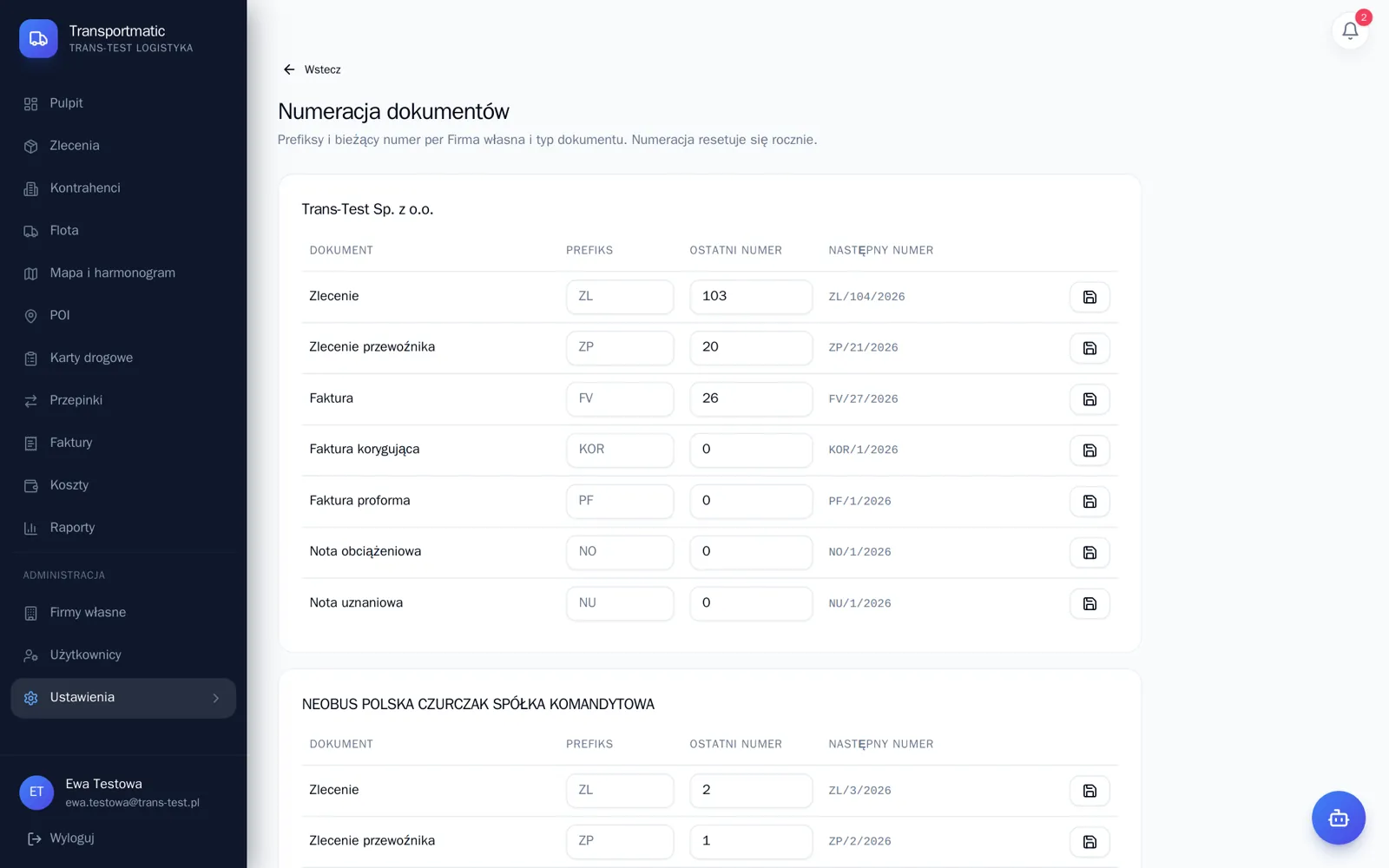
W Ustawienia → Numeracja określisz prefiks i ostatni numer dla każdej firmy i typu dokumentu: zleceń, zleceń przewoźnika, faktur, korekt, proform i not. Numeracja zeruje się z początkiem roku.
Integracje
W ustawieniach skonfigurujesz telematykę ZF SCALAR / Transics, BizRaport, odczyt AI i asystenta AI oraz włączysz moduł aplikacji kierowcy. Każdą integrację można sprawdzić przyciskiem testu połączenia.
Kontrahenci: klienci i przewoźnicy
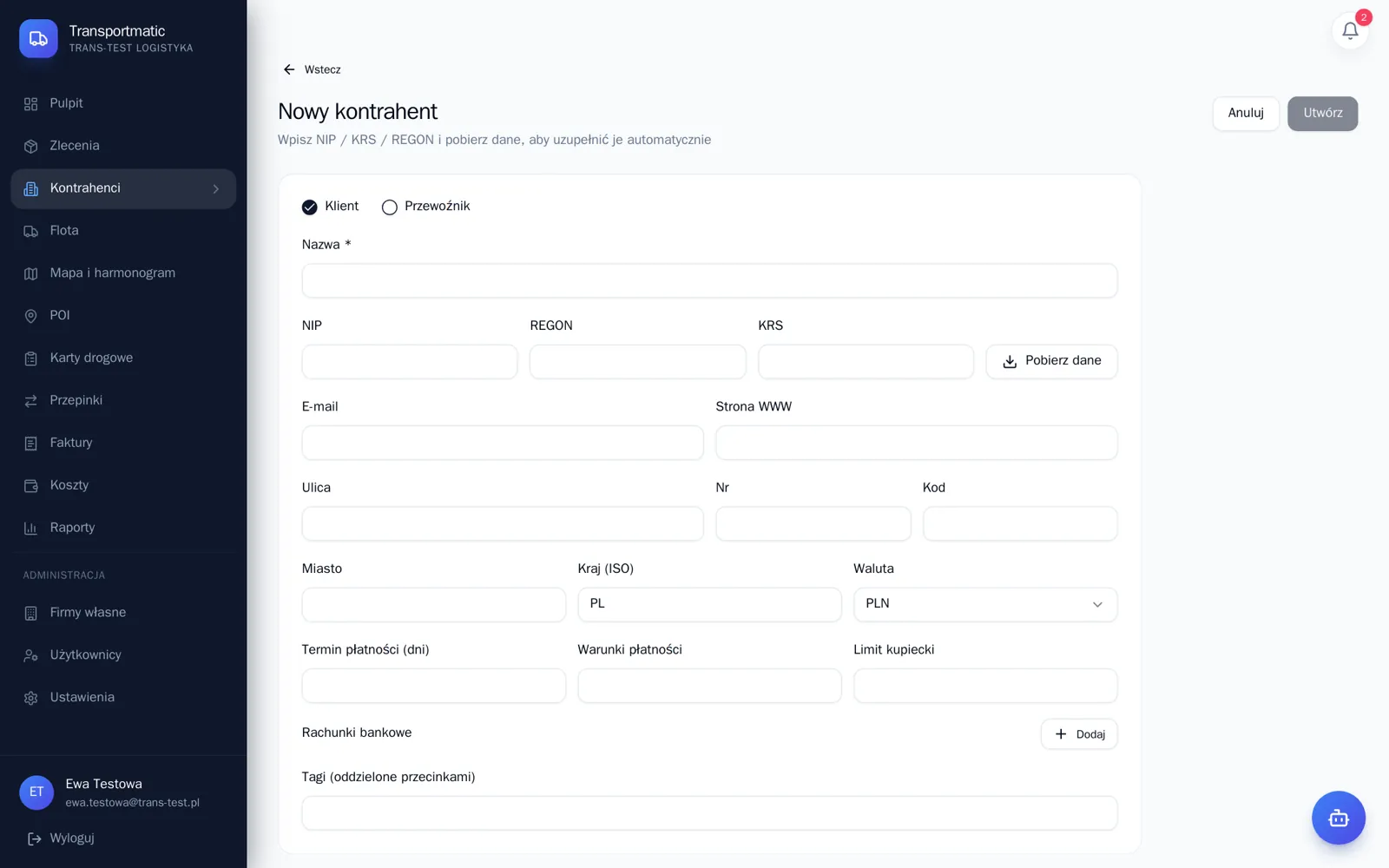
Baza kontrahentów łączy klientów i przewoźników z weryfikacją VAT, osobami kontaktowymi, warunkami płatności i limitem kredytu kupieckiego.
- W Kontrahentach kliknij Nowy kontrahent.
- Zaznacz, czy firma jest klientem, przewoźnikiem, czy jednym i drugim.
- Wpisz NIP, KRS lub REGON i kliknij Pobierz dane – jeśli skonfigurowano BizRaport, nazwa, adres i dane kontaktowe uzupełnią się automatycznie.
- Ustaw walutę, warunki i termin płatności oraz limit kupiecki.
- Dodaj rachunki bankowe i tagi ułatwiające wyszukiwanie.
- Zapisz, a następnie na karcie kontrahenta dodaj osoby kontaktowe z adresami e-mail i wskaż osobę domyślną.
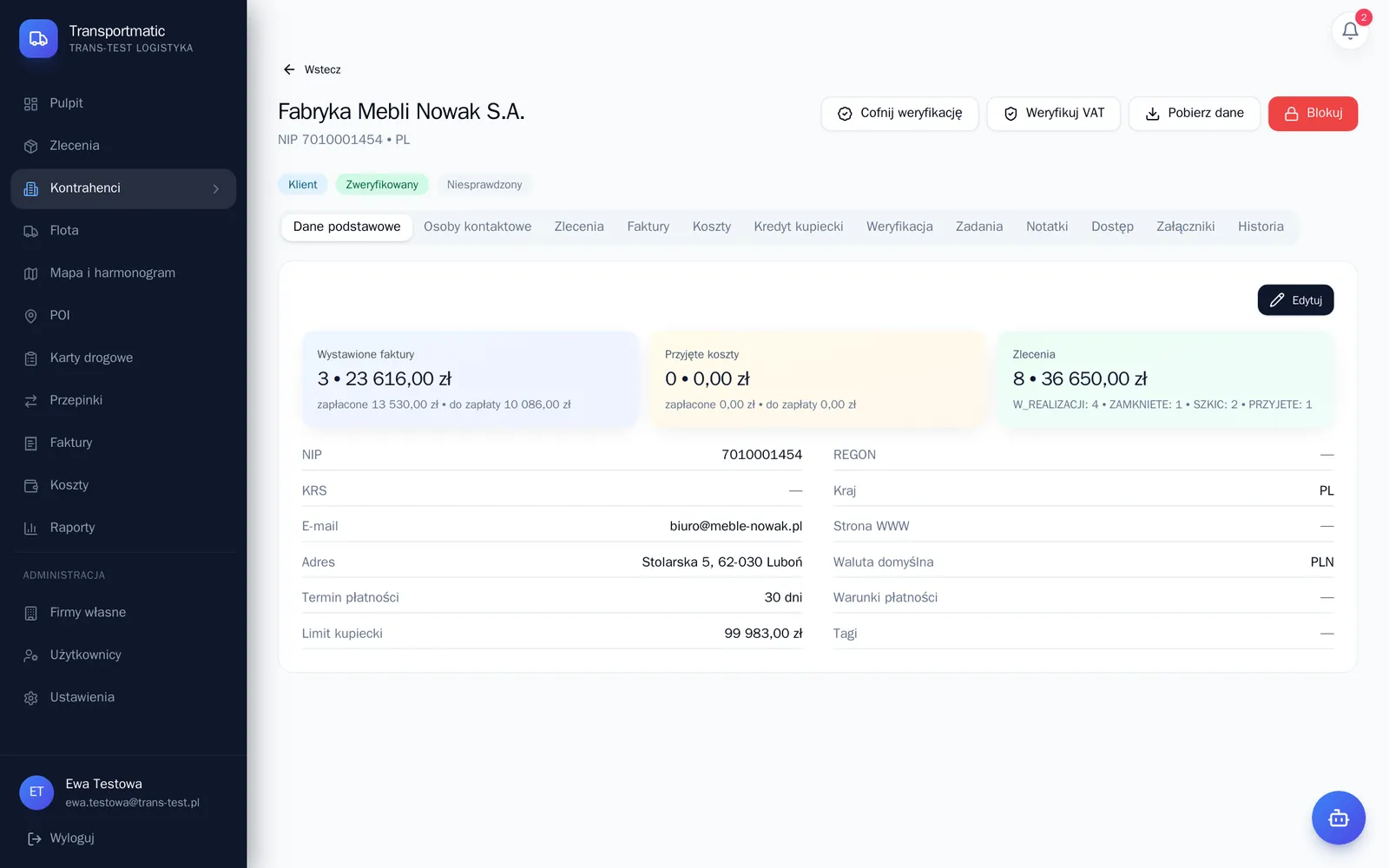
Karta kontrahenta
Karta pokazuje status VAT z białej listy lub VIES, wykorzystanie kredytu kupieckiego z historią obciążeń i spłat, zlecenia, faktury i koszty kontrahenta, notatki, zadania, załączniki i historię zmian. Dla przewoźnika zapiszesz polisę OCP i licencję transportową.
Kontrahenta można oznaczyć jako zweryfikowanego lub zablokować z podaniem powodu. Zablokowanemu przewoźnikowi nie przypiszesz realizacji.
Flota: pojazdy i kierowcy
Moduł Flota zawiera ciągniki, naczepy, busy i auta osobowe oraz kierowców z danymi, terminami, niedostępnościami i dokumentami.
Pojazd
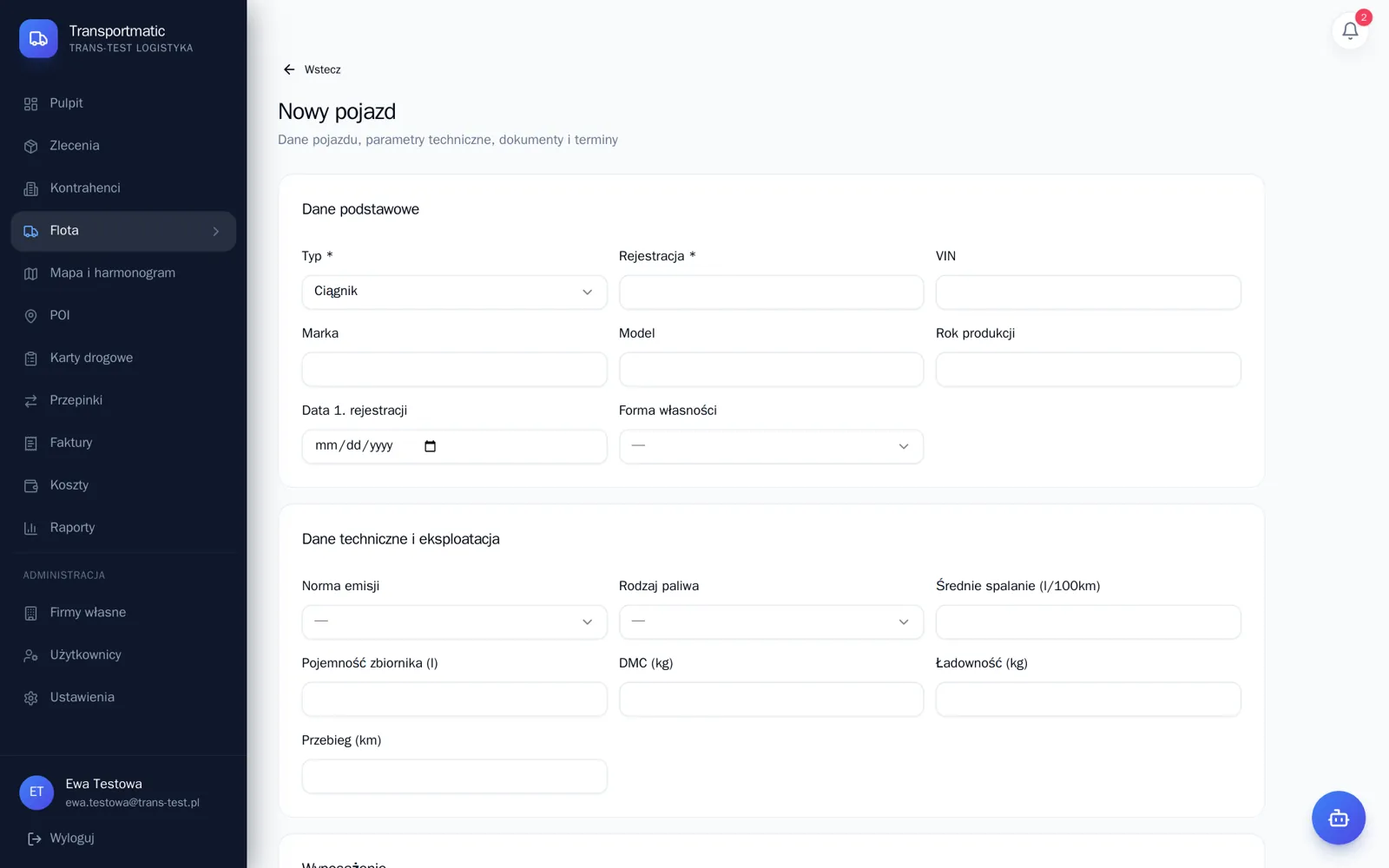
- W Flocie kliknij Nowy pojazd i wybierz typ: ciągnik, naczepa, bus lub pojazd osobowy.
- Uzupełnij rejestrację, markę, model, VIN, rok produkcji, normę Euro, rodzaj paliwa, średnie spalanie, DMC i ładowność.
- Zaznacz wyposażenie, np. ADR, chłodnia, winda, HDS, plandeka-firanka.
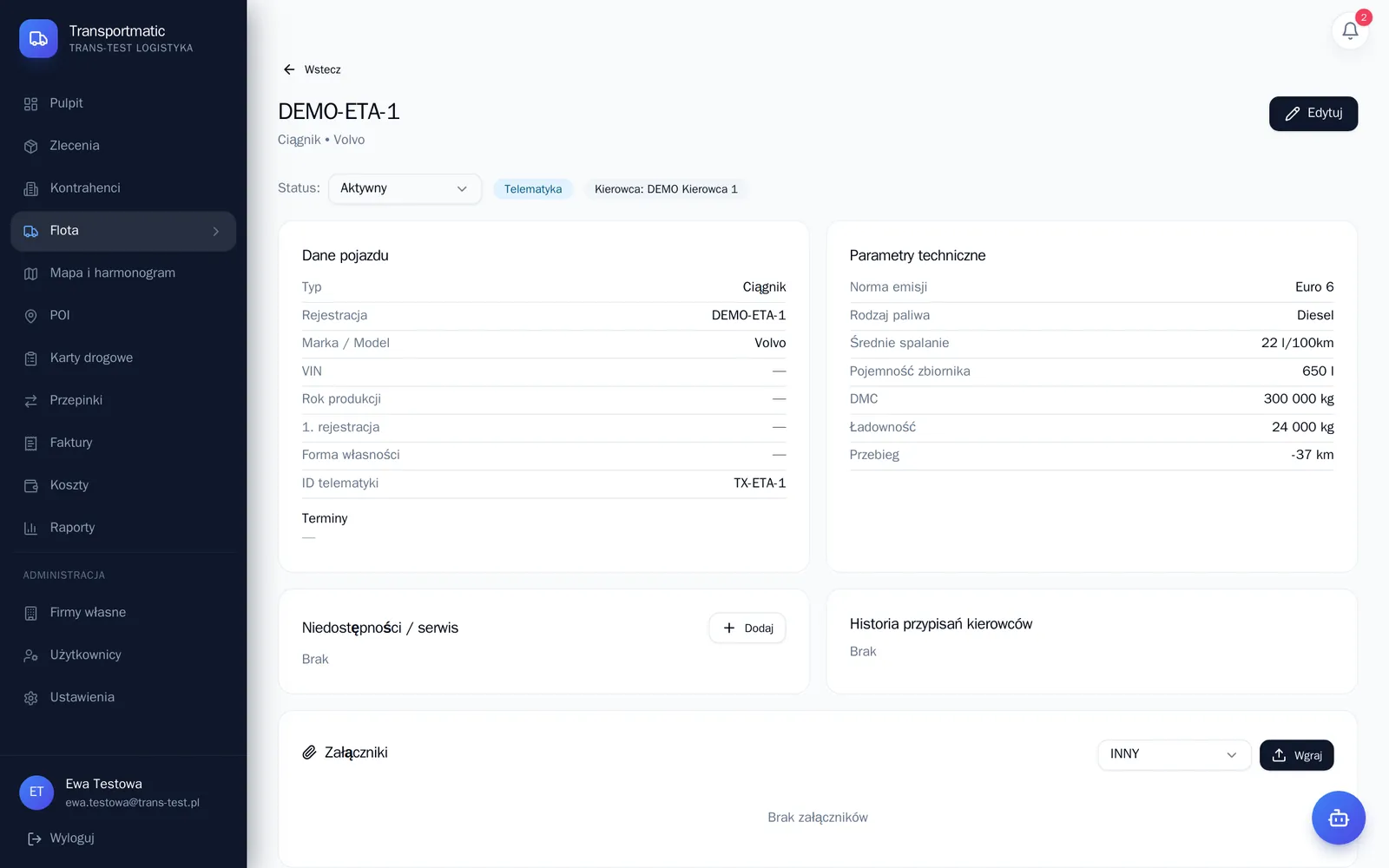
- Jeśli pojazd ma telematykę, wpisz jej identyfikator i włącz odczyt.
- Na karcie pojazdu dodaj terminy (przegląd, OC, tachograf) i niedostępności (serwis) oraz skany dokumentów.
Kierowca
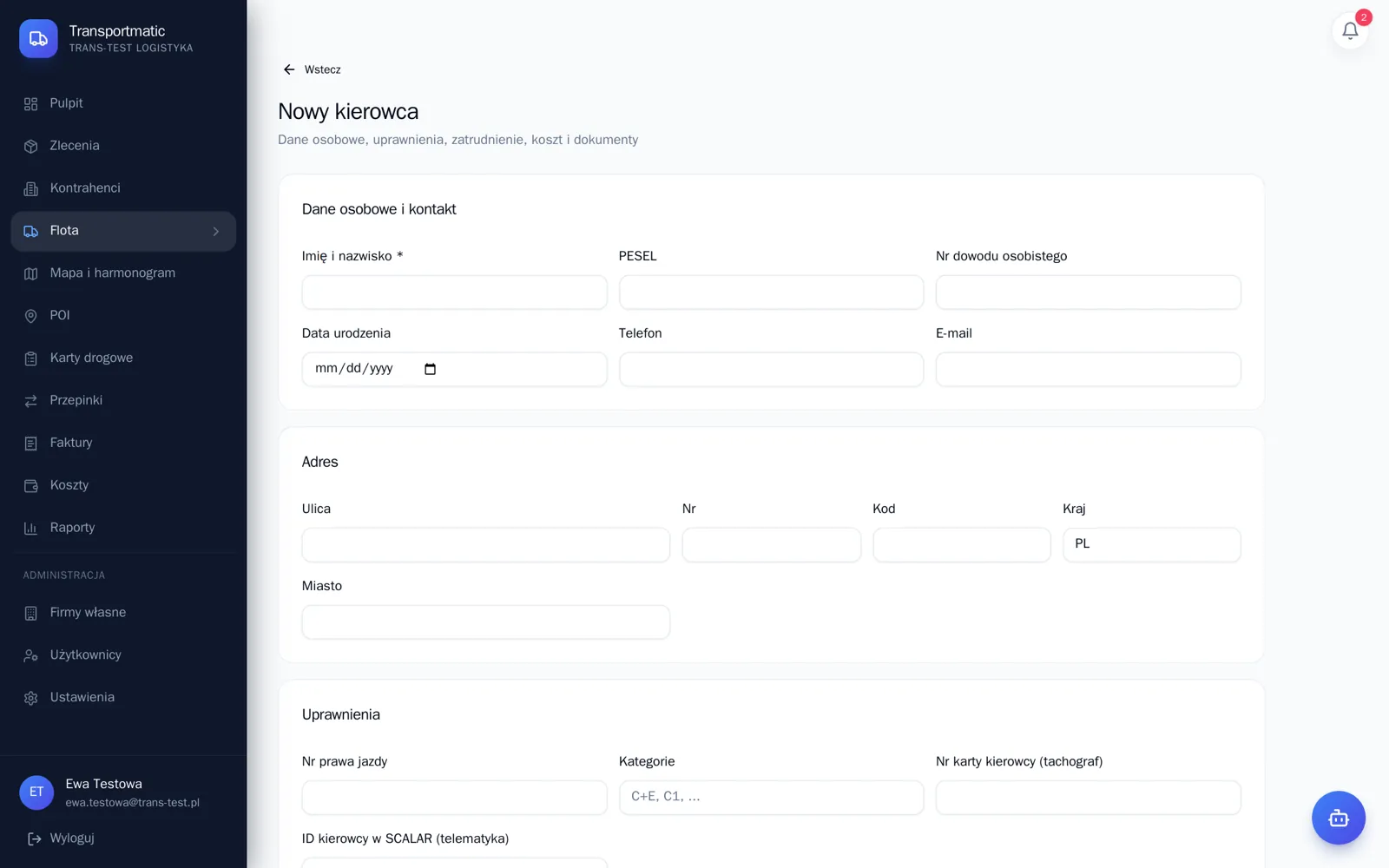
- Kliknij Nowy kierowca i podaj dane osobowe, kontaktowe i adres.
- Uzupełnij numer i kategorie prawa jazdy, numer karty kierowcy i identyfikator w telematyce.
- Wybierz typ umowy, system pracy (np. 3/1, 4/1, jazda w parze) i stawkę.
- Nadaj login i hasło do aplikacji kierowcy.
- Dodaj terminy (badania, Kod 95, karta kierowcy, ADR) i niedostępności (urlop, zwolnienie lekarskie).
Codziennie rano administratorzy i managerowie otrzymują powiadomienia o terminach wygasających w ciągu 30 dni oraz już przeterminowanych.
Punkty POI
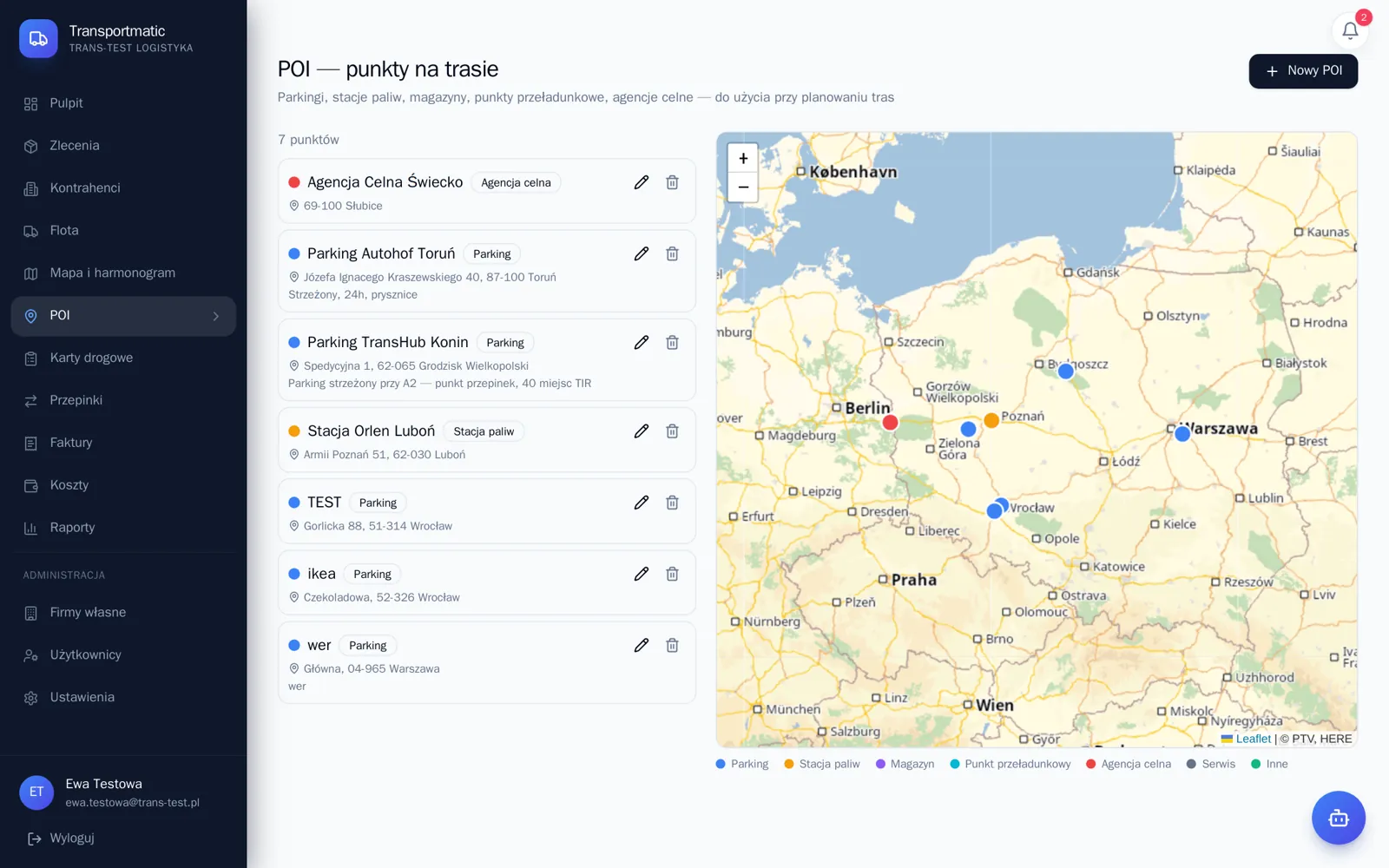
Zapisz często używane miejsca – parkingi, stacje paliw, magazyny, agencje celne – i wstawiaj je do tras jednym kliknięciem.
- W module POI kliknij Nowy POI.
- Wybierz typ, wpisz nazwę i adres, a następnie użyj geokodowania, aby ustalić współrzędne.
- Zapisz punkt – pojawi się na mapie modułu.
- W formularzu zlecenia lub realizacji użyj przycisku Z POI, aby dodać punkt do trasy.
Nowe zlecenie z planerem trasy
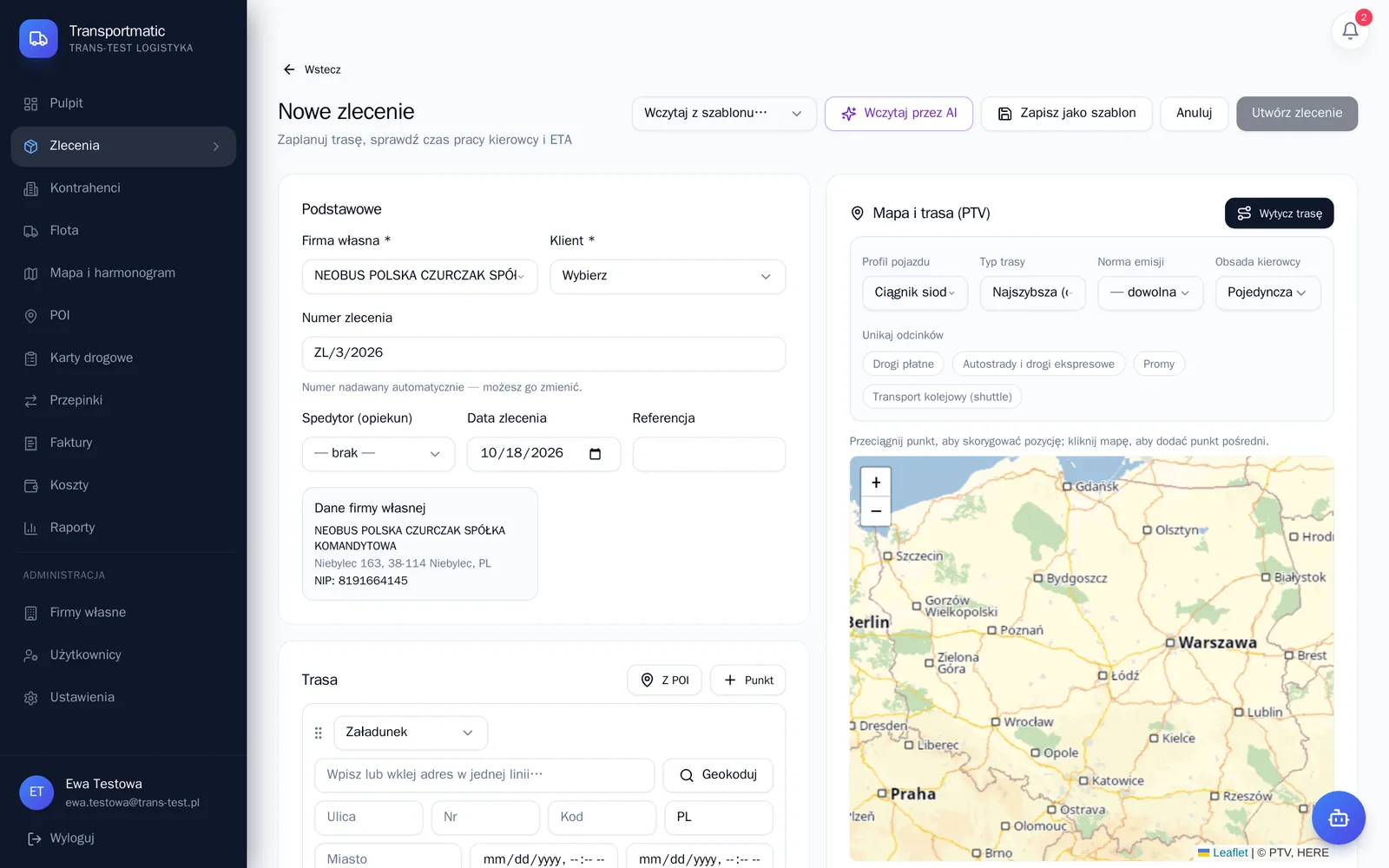
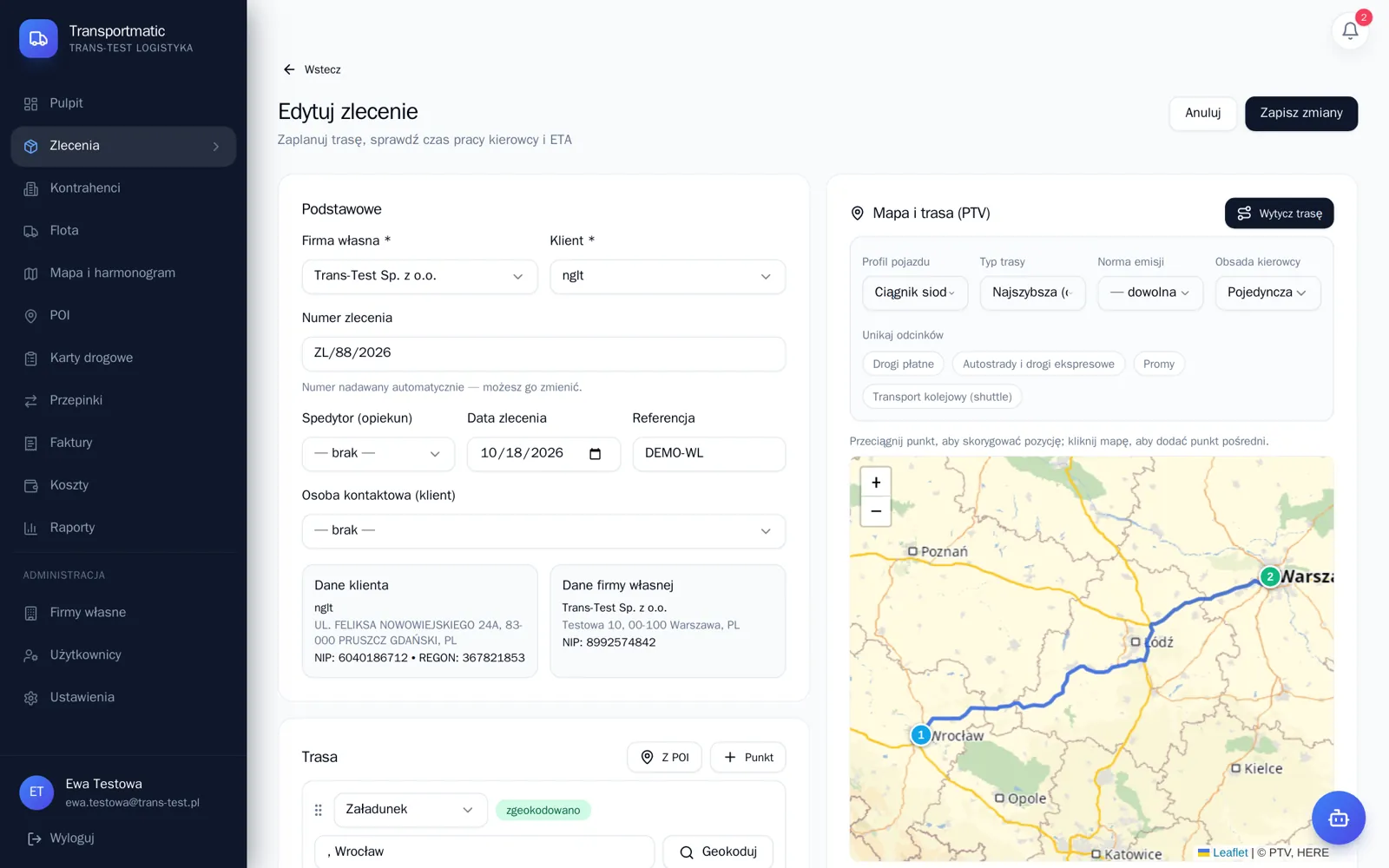
Zlecenie od klienta zawiera trasę z oknami czasowymi, ładunek, wartość i warunki. Planer PTV wyznacza trasę z czasem jazdy i opłatami drogowymi.
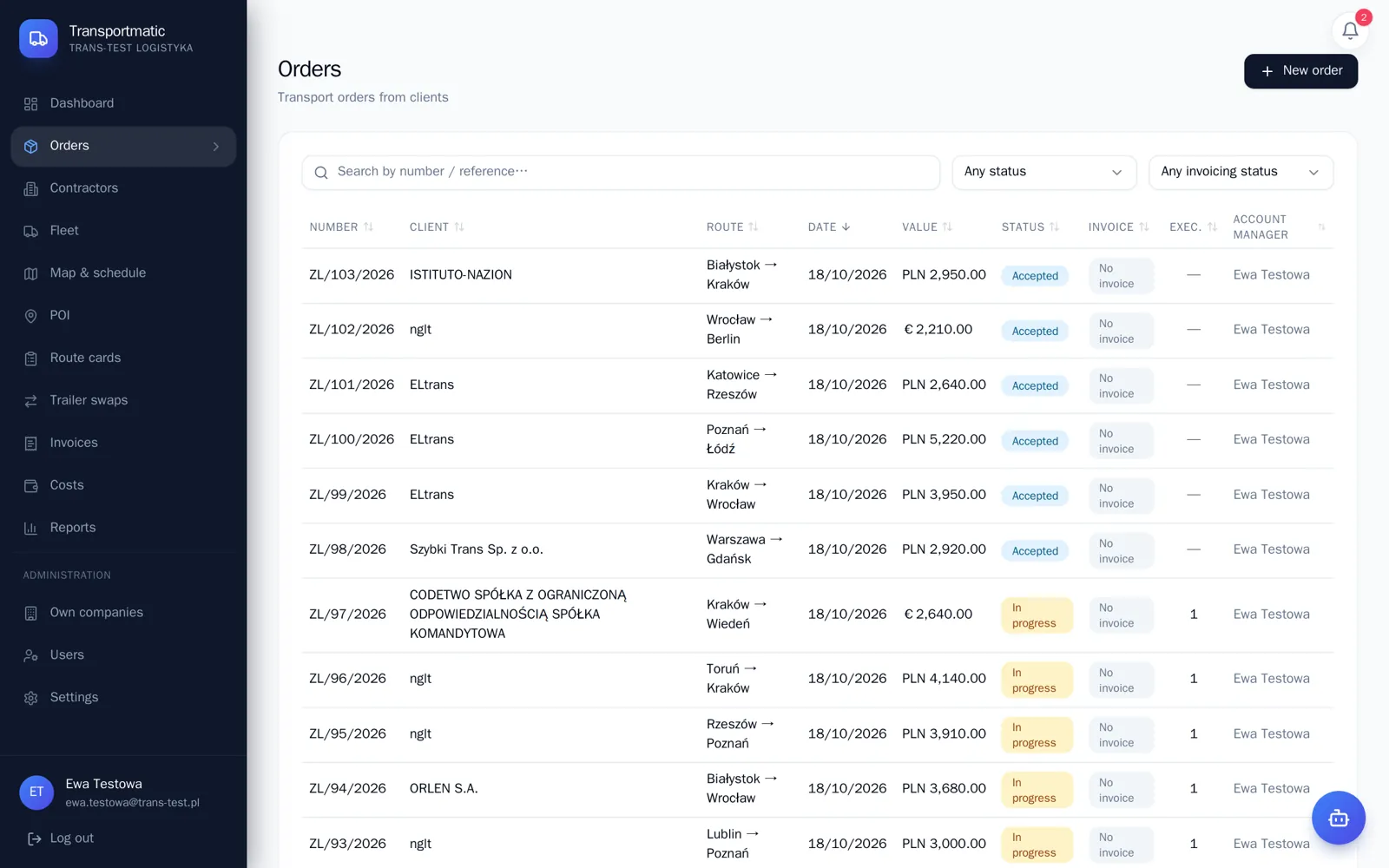
- W Zleceniach kliknij Nowe zlecenie. Możesz też wczytać szablon lub dokument przez AI.
- Wybierz firmę własną, klienta i osobę kontaktową, wpisz referencję klienta.
- Dodaj punkty trasy: załadunek, rozładunek, odprawę celną lub punkt pośredni. Dla każdego podaj adres i okno czasowe. Kolejność zmienisz przeciągając punkty.
- Dodaj pozycje ładunku z rodzaju (np. paleta EUR, Gitterbox, kontener 20'), ilością, wagą i wymiarami.
- Wpisz wartość dla klienta, walutę, stawkę VAT, formę i termin płatności oraz warunki.
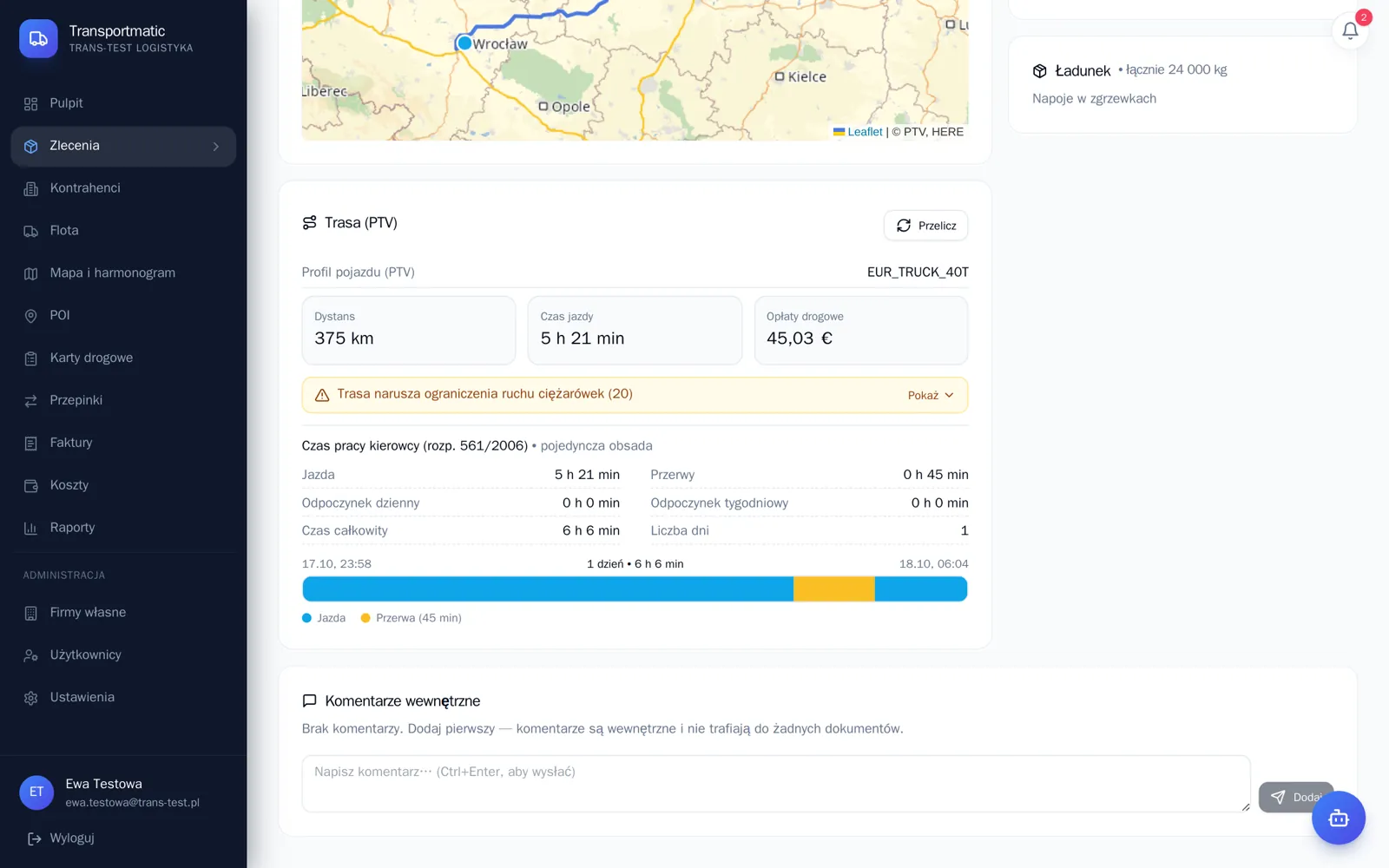
- W panelu mapy wybierz profil pojazdu i kliknij Wytycz trasę. Zobaczysz dystans, czas jazdy, opłaty drogowe i ewentualne naruszenia ograniczeń dla ciężarówek.
- Sprawdź symulację czasu pracy kierowcy według 561/2006 – oś czasu z jazdą, przerwami i odpoczynkami oraz przewidywany przyjazd.
- Zapisz zlecenie. Możesz je też zapisać jako szablon.
Wgraj PDF lub zdjęcie zlecenia albo wklej treść maila. System rozpozna klienta, punkty, daty, ładunki i wartość. Sprawdź dane przed zapisem – plik źródłowy zostanie dołączony do zlecenia.
Przyjęcie zlecenia i dokumenty
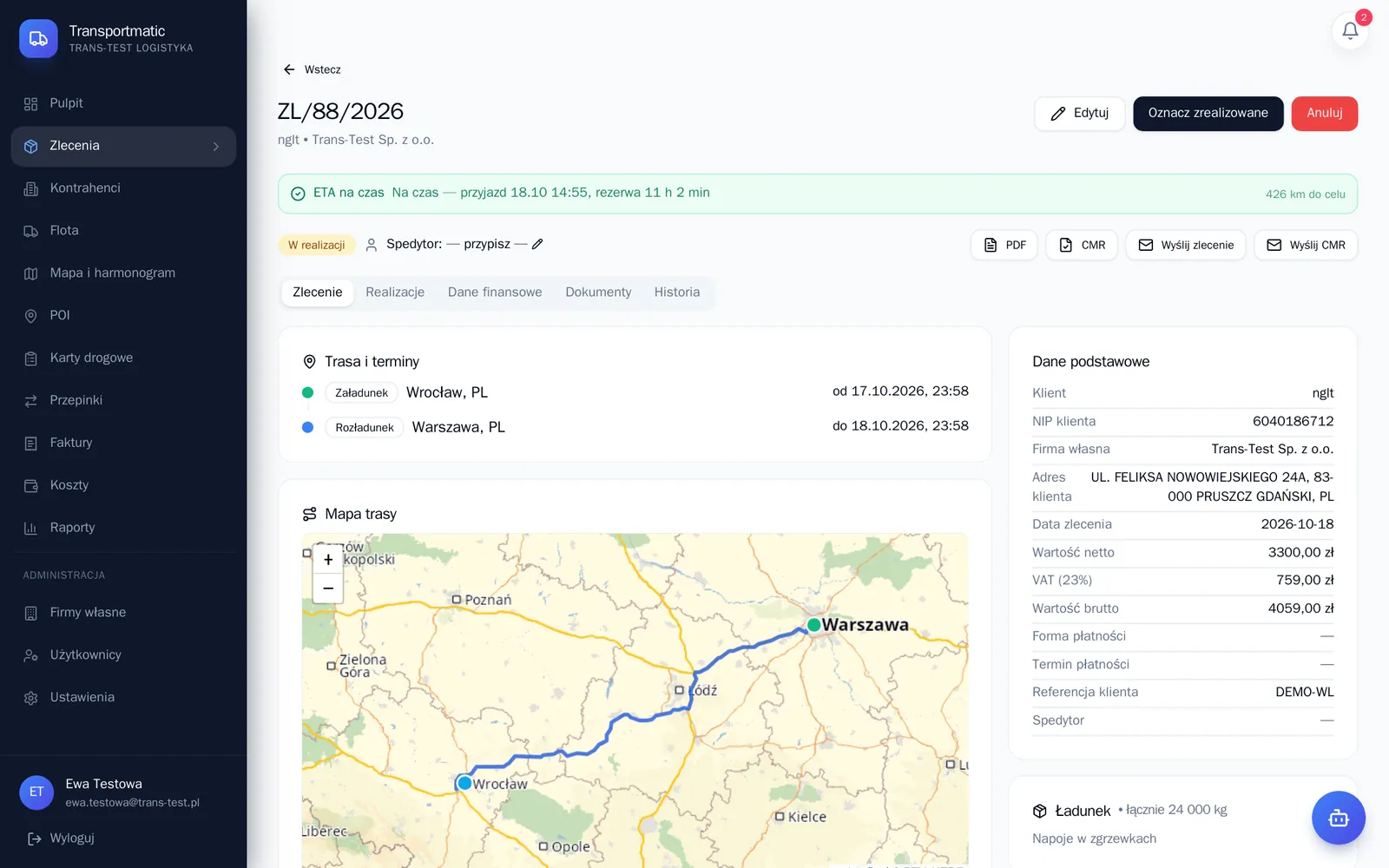
Przyjęcie nadaje zleceniu numer i sprawdza limit kredytu kupieckiego. Z karty zlecenia pobierzesz PDF zlecenia i list CMR.
- Na karcie zlecenia w statusie Szkic kliknij Przyjmij.
- System sprawdzi kompletność danych: klienta, firmę własną, co najmniej jeden załadunek i rozładunek, wartość i walutę.
- System sprawdzi limit kupiecki klienta. Jeśli zostałby przekroczony, wyświetli kwoty i nie przyjmie zlecenia.
- Zlecenie otrzyma numer według numeracji firmy.
- Przyciski PDF i CMR generują dokumenty z danych zlecenia.
Karta zlecenia
Zakładki karty zawierają dane, trasę i terminy, ładunek, realizacje, finanse (marżę, koszty planowane i z faktur, stan zafakturowania), dokumenty, załączniki i historię zmian. Na dole karty znajdują się komentarze wewnętrzne zespołu, które nie trafiają do dokumentów.
Realizacja własną flotą
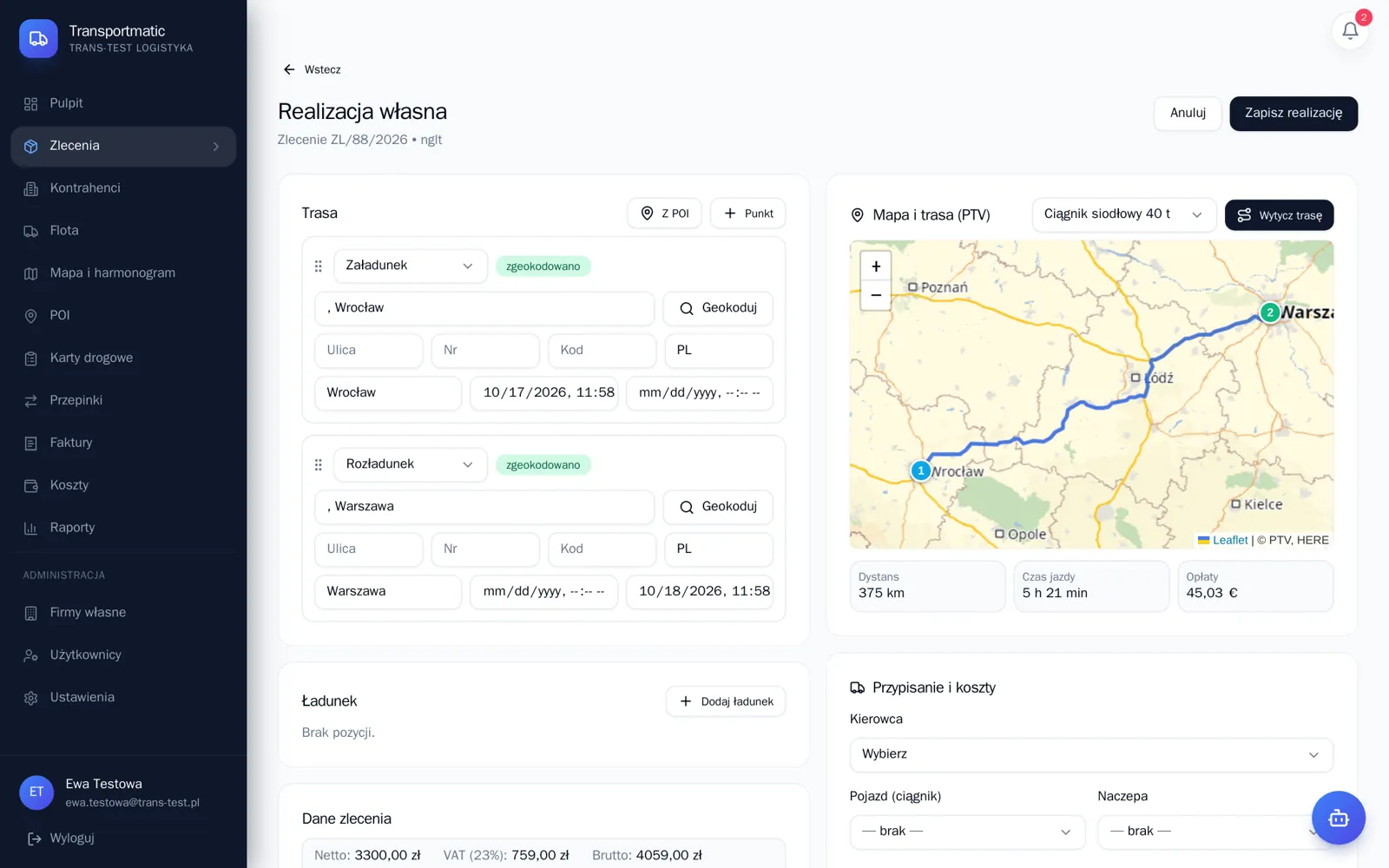
Realizacja własna przypisuje do zlecenia ciągnik, naczepę i kierowcę oraz planowane koszty przejazdu.
- Na karcie zlecenia w zakładce Realizacje kliknij Realizacja własna. Zlecenie możesz też przypisać do pojazdu bezpośrednio z mapy.
- Trasa realizacji jest kopiowana ze zlecenia – możesz ją zmienić i przeliczyć niezależnie.
- Wybierz kierowcę, ciągnik i naczepę. Jeśli zasób jest zajęty lub niedostępny, zobaczysz ostrzeżenie i zdecydujesz, czy przypisać mimo to.
- Wpisz planowane koszty: paliwo, wynagrodzenie, opłaty drogowe i inne.
- Zapisz realizację i zmieniaj jej status: Zaplanuj, Rozpocznij, Zakończ.
Realizacja przez przewoźnika
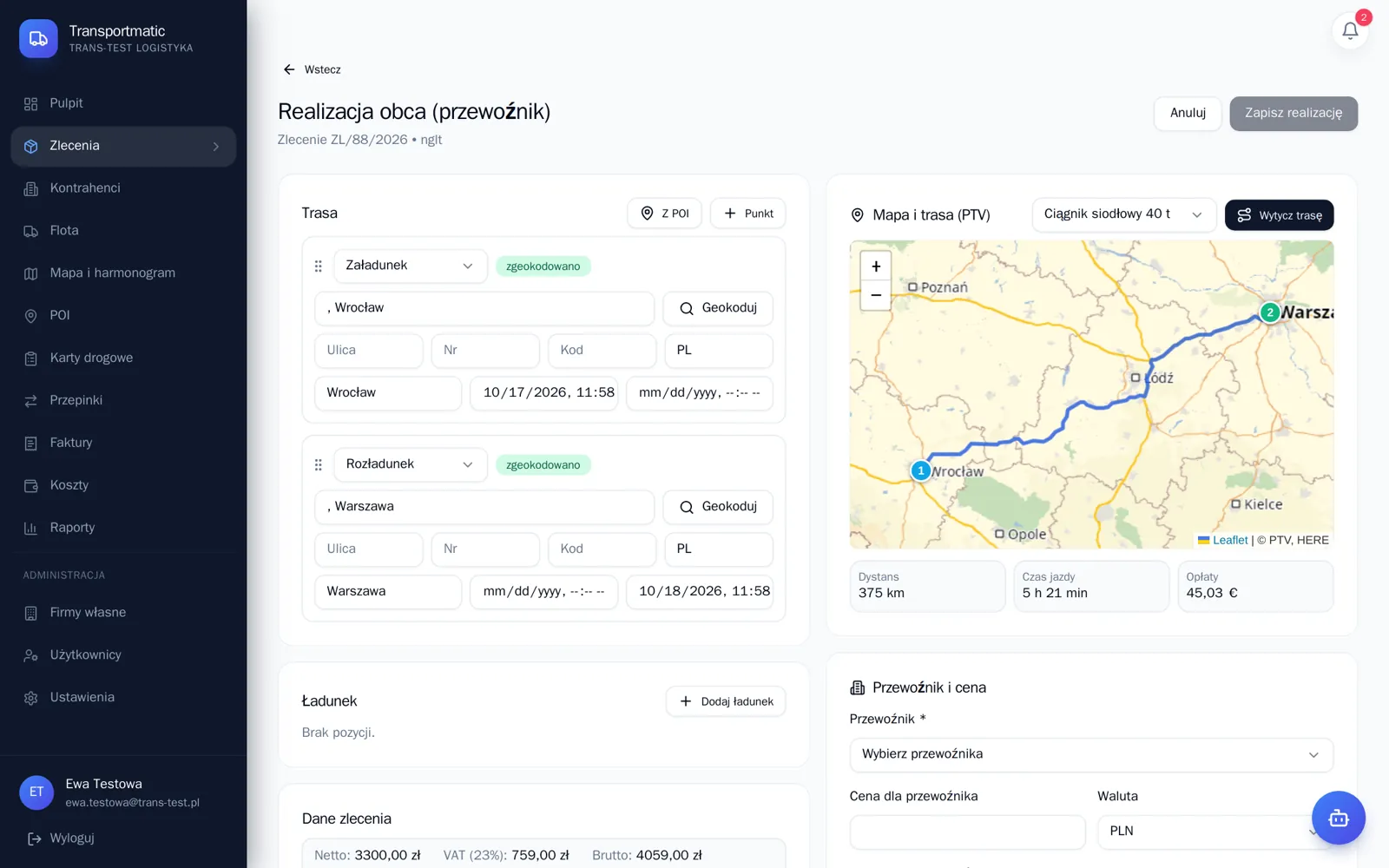
Realizacja obca zleca przewóz przewoźnikowi. System generuje zlecenie dla przewoźnika bez danych Twojego klienta.
- W zakładce Realizacje kliknij Realizacja obca.
- Wybierz przewoźnika. System ostrzeże, jeśli jego polisa OCP wygasła, i nie pozwoli wybrać przewoźnika zablokowanego.
- Wpisz cenę frachtu, walutę i warunki, uzupełnij dane kierowcy przewoźnika i numery rejestracyjne.
- Zapisz i wyślij zlecenie dla przewoźnika e-mailem – otrzyma ono numer przy wysyłce.
- Po wysłaniu możesz zaplanować i rozpocząć realizację.
- Gdy przyjdzie faktura od przewoźnika, podepnij ją do realizacji – koszt rzeczywisty zastąpi planowany, a system ostrzeże o przekroczeniu.
Postęp realizacji i punkty trasy
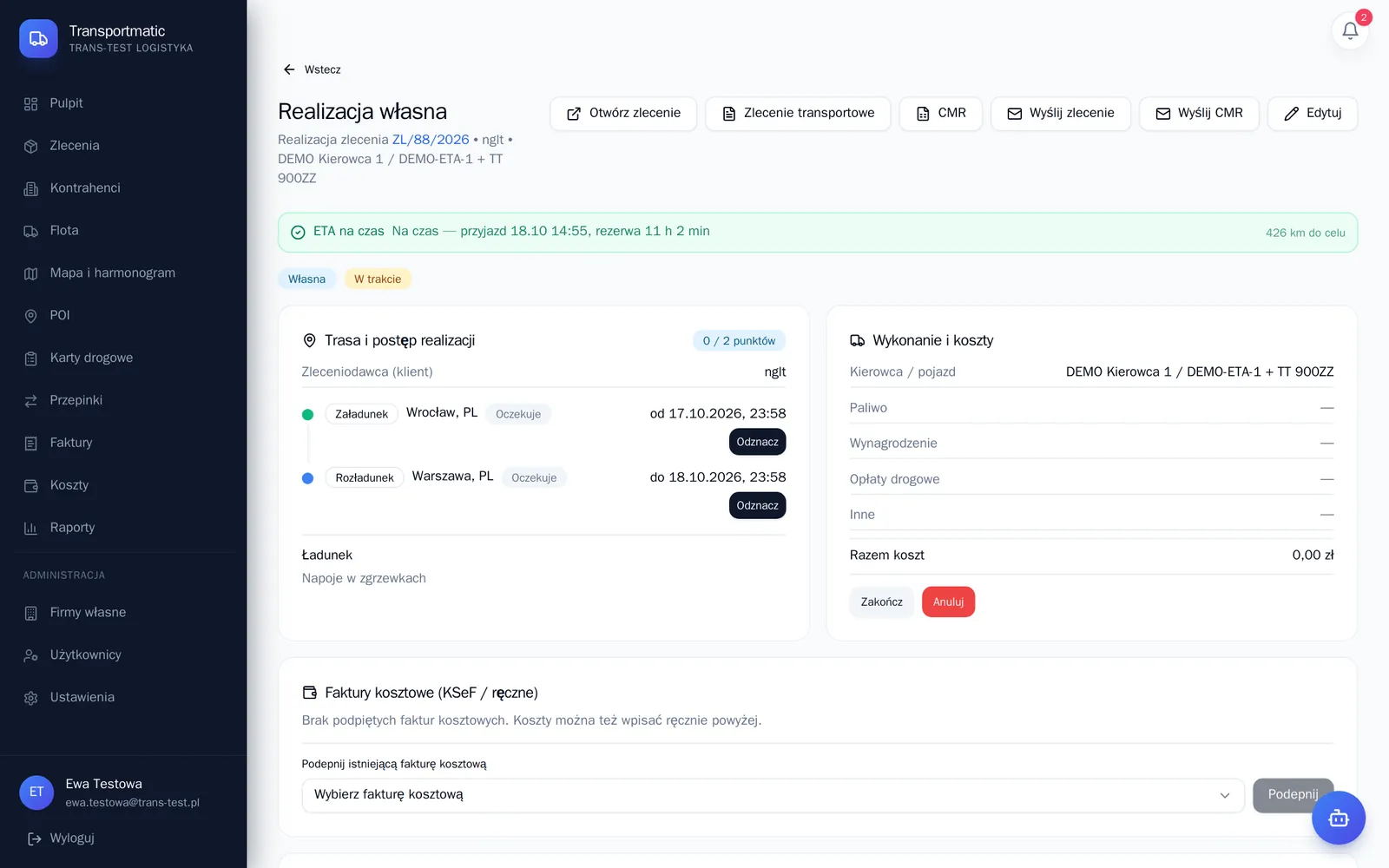
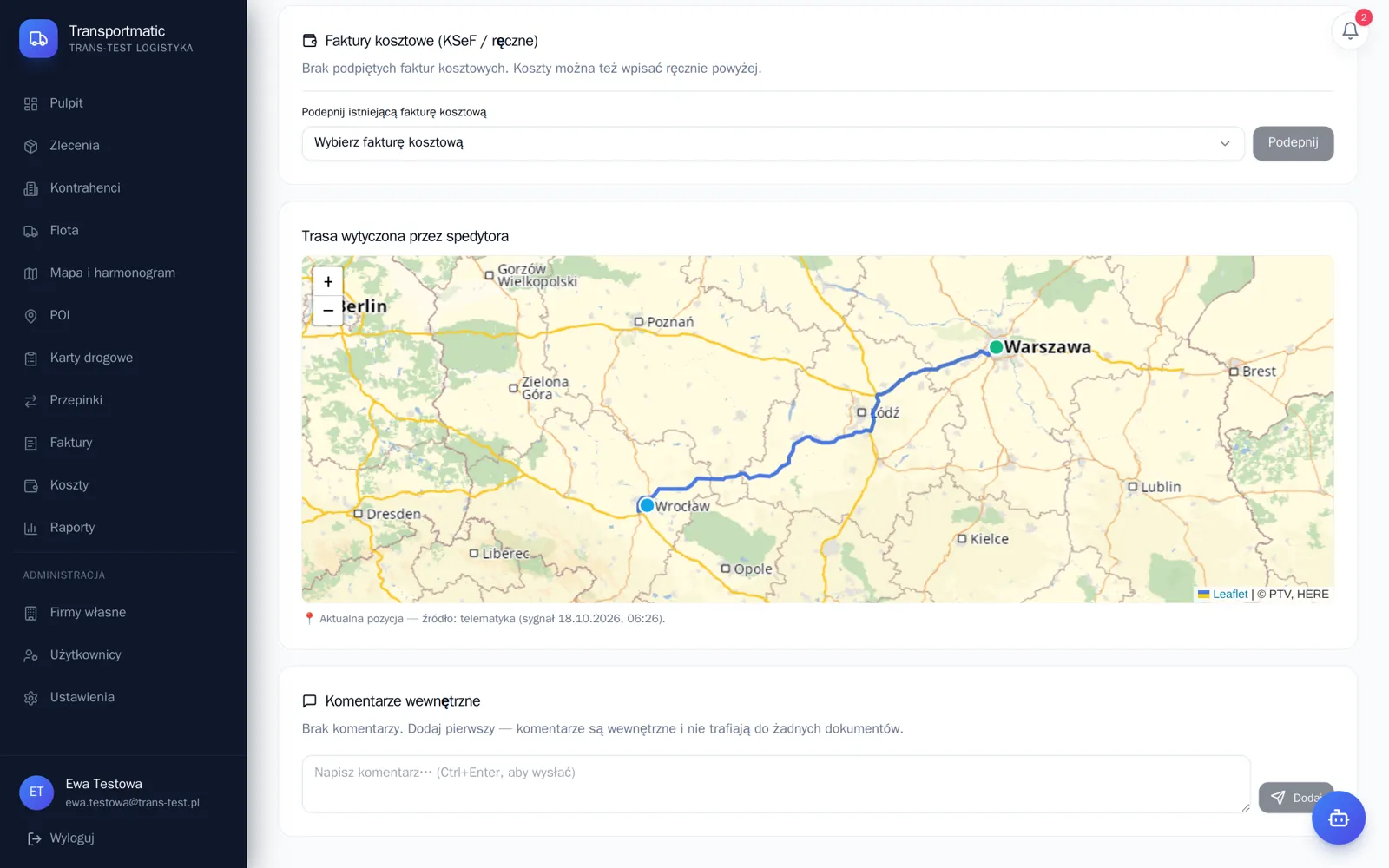
Na karcie realizacji widać trasę, pozycję pojazdu, ETA i postęp w punktach. Punkty odznacza spedytor albo automatycznie aplikacja kierowcy.
- Otwórz kartę realizacji w statusie W trakcie.
- Lista punktów pokazuje planowane okna czasowe i rzeczywiste godziny odznaczenia.
- Kliknij Odznacz przy punkcie, aby potwierdzić załadunek lub rozładunek ręcznie. Odznaczenie można cofnąć.
- Punkty odznaczone przez aplikację kierowcy mają oznaczenie automatycznego potwierdzenia GPS.
- Na dole karty podepniesz faktury kosztowe i dodasz komentarze wewnętrzne.
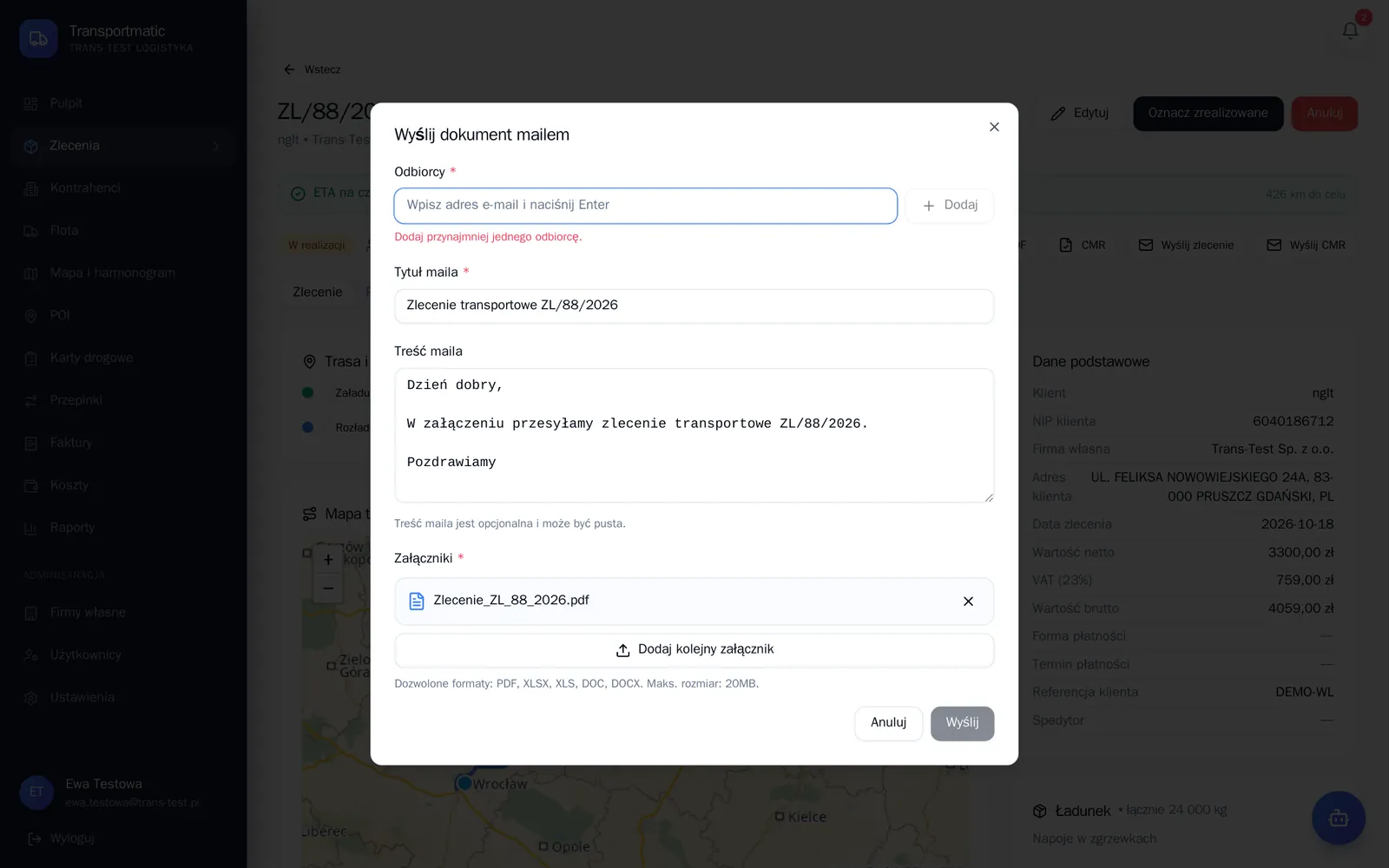
Wysyłka dokumentów e-mailem
Zlecenie, CMR, zlecenie dla przewoźnika i fakturę wyślesz z systemu w jednym oknie z gotowym załącznikiem.
- Kliknij Wyślij zlecenie, Wyślij CMR, Wyślij zlecenie przewoźnikowi lub Wyślij na fakturze.
- Domyślny odbiorca to osoba kontaktowa kontrahenta. Dodaj kolejnych z podpowiedzi lub wpisz adres i naciśnij Enter.
- Popraw tytuł i treść wiadomości.
- Wygenerowany PDF jest dołączony – możesz go odłączyć albo dodać własne pliki PDF, XLS(X) lub DOC(X) do 20 MB.
- Kliknij Wyślij.
Przy realizacji własnej podpowiadany jest także adres e-mail kierowcy z modułu Flota.
Mapa, harmonogram i ETA
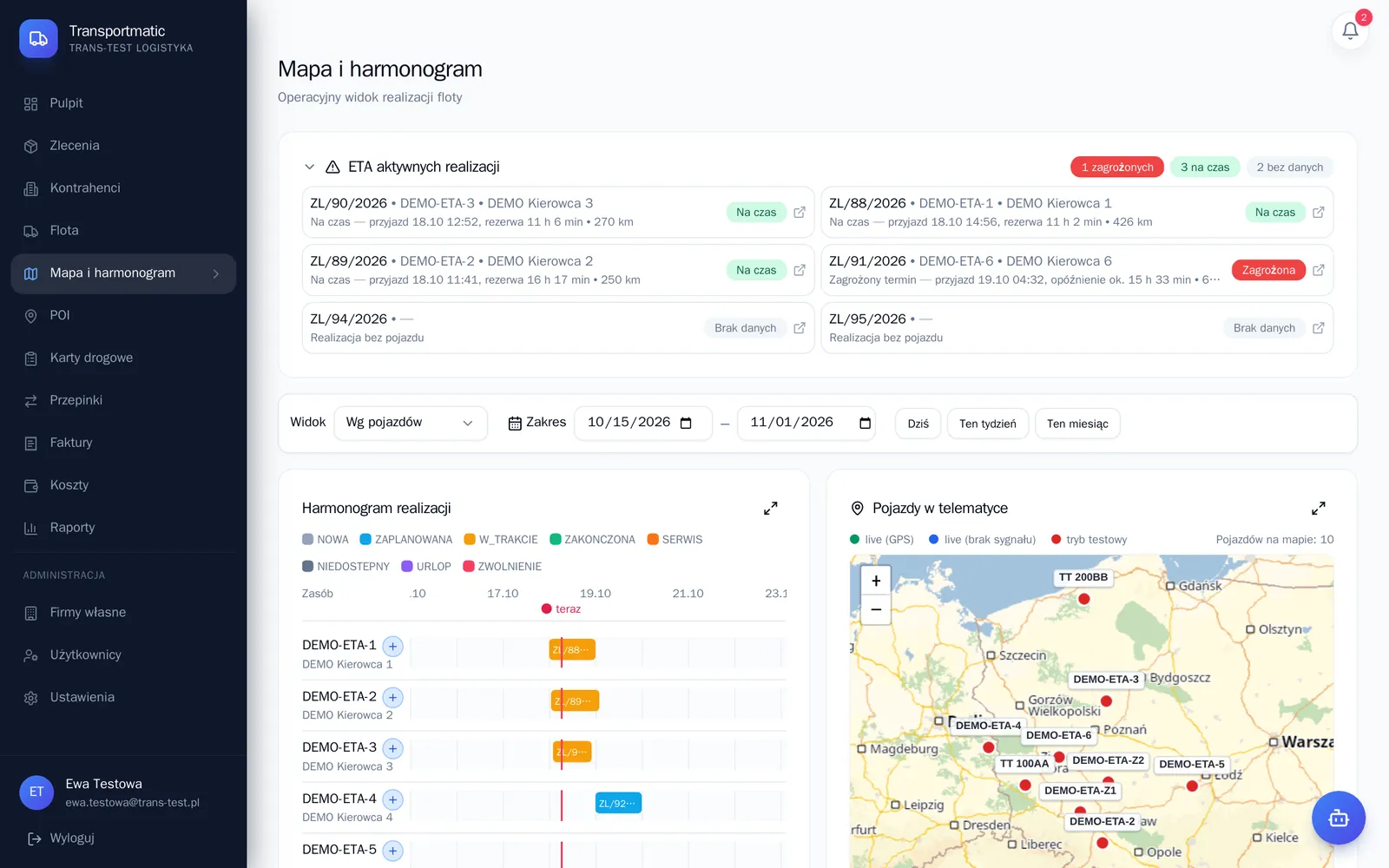
Widok Mapa i harmonogram łączy pozycje pojazdów, plan floty, zlecenia do przypisania i panel ETA aktywnych realizacji.
- Otwórz Mapa i harmonogram.
- Panel ETA pokazuje każdą realizację w trakcie z przewidywanym przyjazdem i rezerwą lub opóźnieniem. Zagrożone realizacje są wyróżnione.
- Kliknij realizację, aby podświetlić pojazd na mapie i w harmonogramie.
- W harmonogramie przełączaj widok pojazdów lub kierowców oraz zakres: dzień, tydzień, miesiąc.
- Lista zleceń do przypisania zawiera przyjęte zlecenia bez realizacji – kliknij pojazd i wybierz zlecenie, aby utworzyć realizację własną.
Aplikacja kierowcy
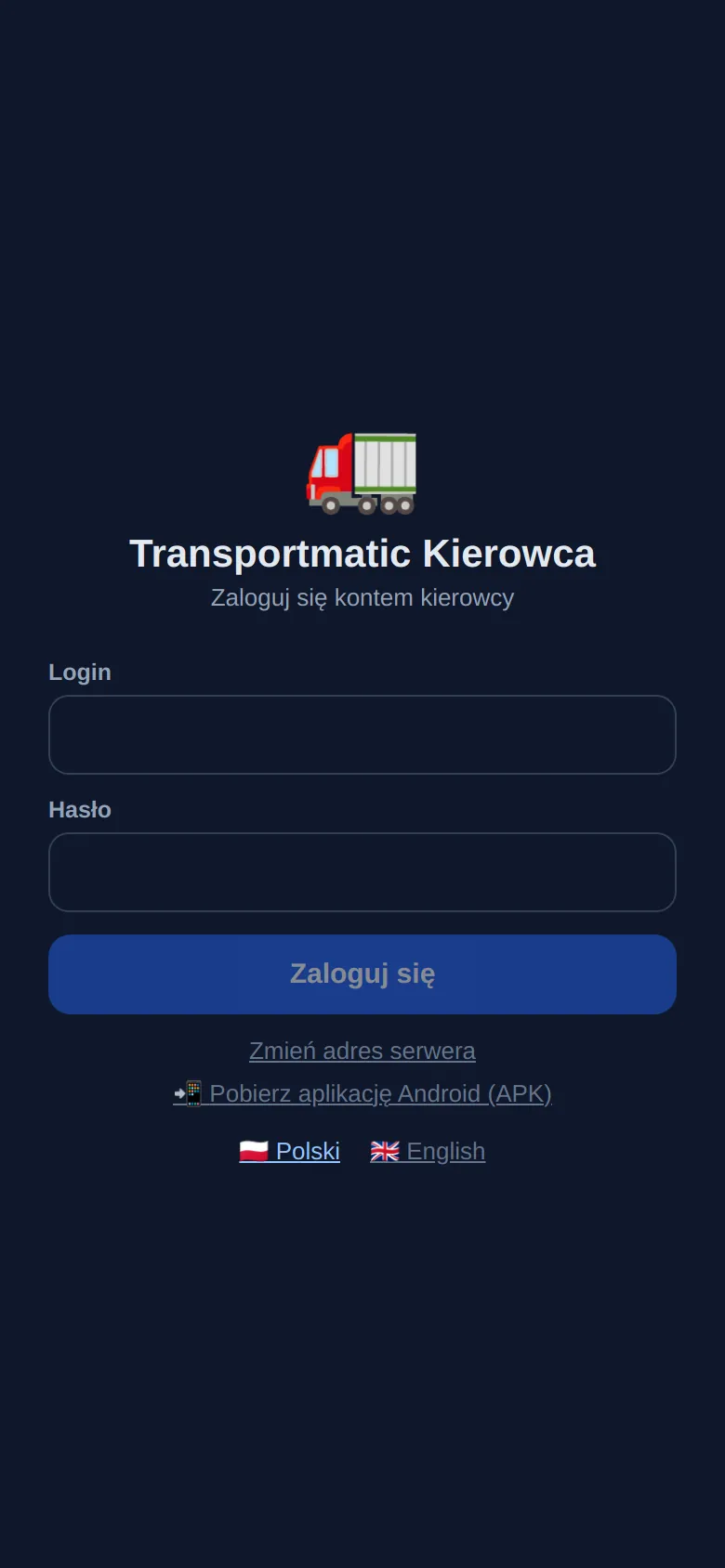
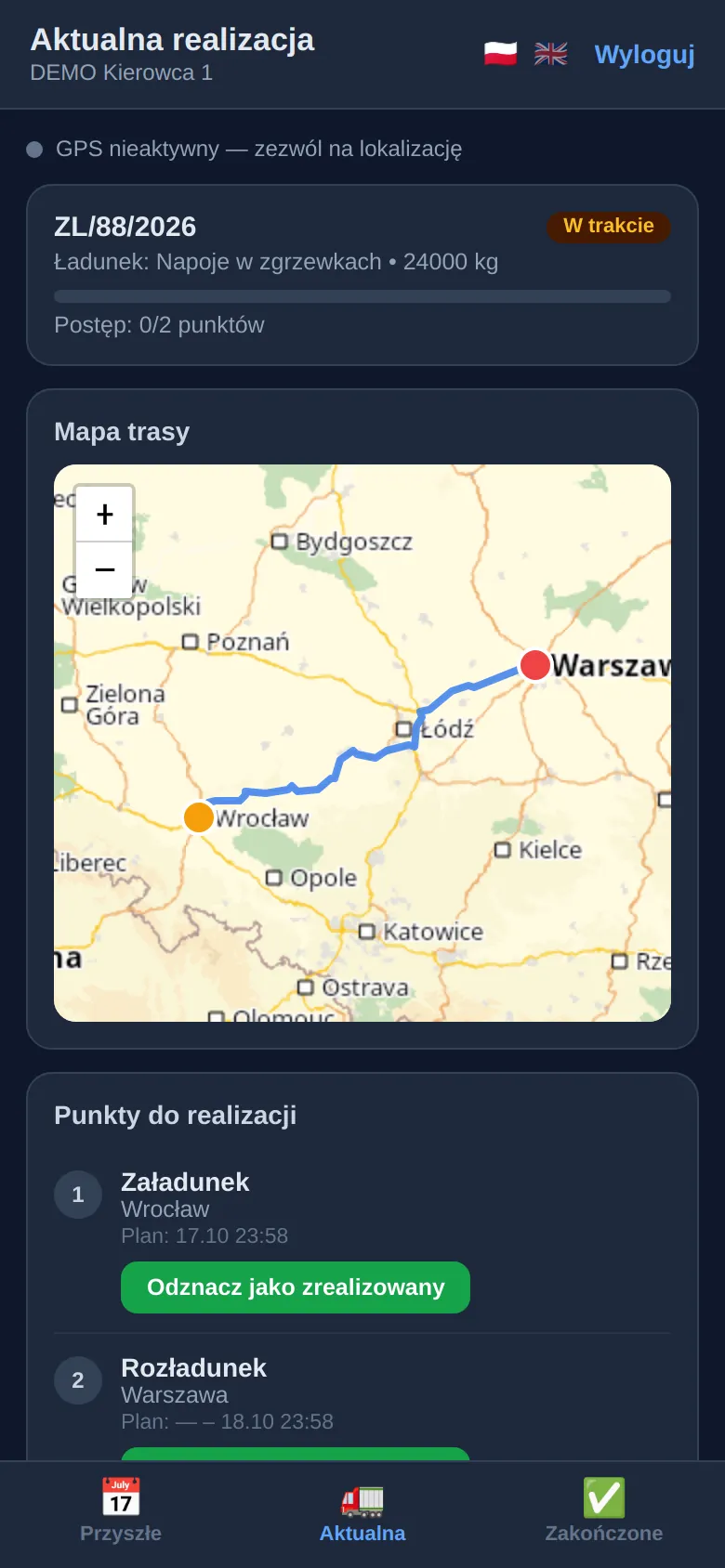
Kierowca widzi w telefonie swoje realizacje, trasę i punkty, wysyła pozycję GPS i zdjęcia dokumentów.
- Administrator włącza moduł aplikacji kierowcy w ustawieniach organizacji.
- W karcie kierowcy ustaw login i hasło do aplikacji.
- Kierowca instaluje aplikację na Androidzie lub otwiera wersję w przeglądarce telefonu i loguje się.
- Przy pierwszym uruchomieniu zezwala na dostęp do lokalizacji (także w tle) i powiadomień.
- Realizacje przypisane do kierowcy pojawiają się w zakładkach Aktualna, Przyszłe i Zakończone.
- W pobliżu punktu (300 m) aplikacja odznacza go automatycznie. Kierowca może też odznaczyć punkt ręcznie i dodać zdjęcie CMR.
Faktura ze zlecenia i faktura zbiorcza
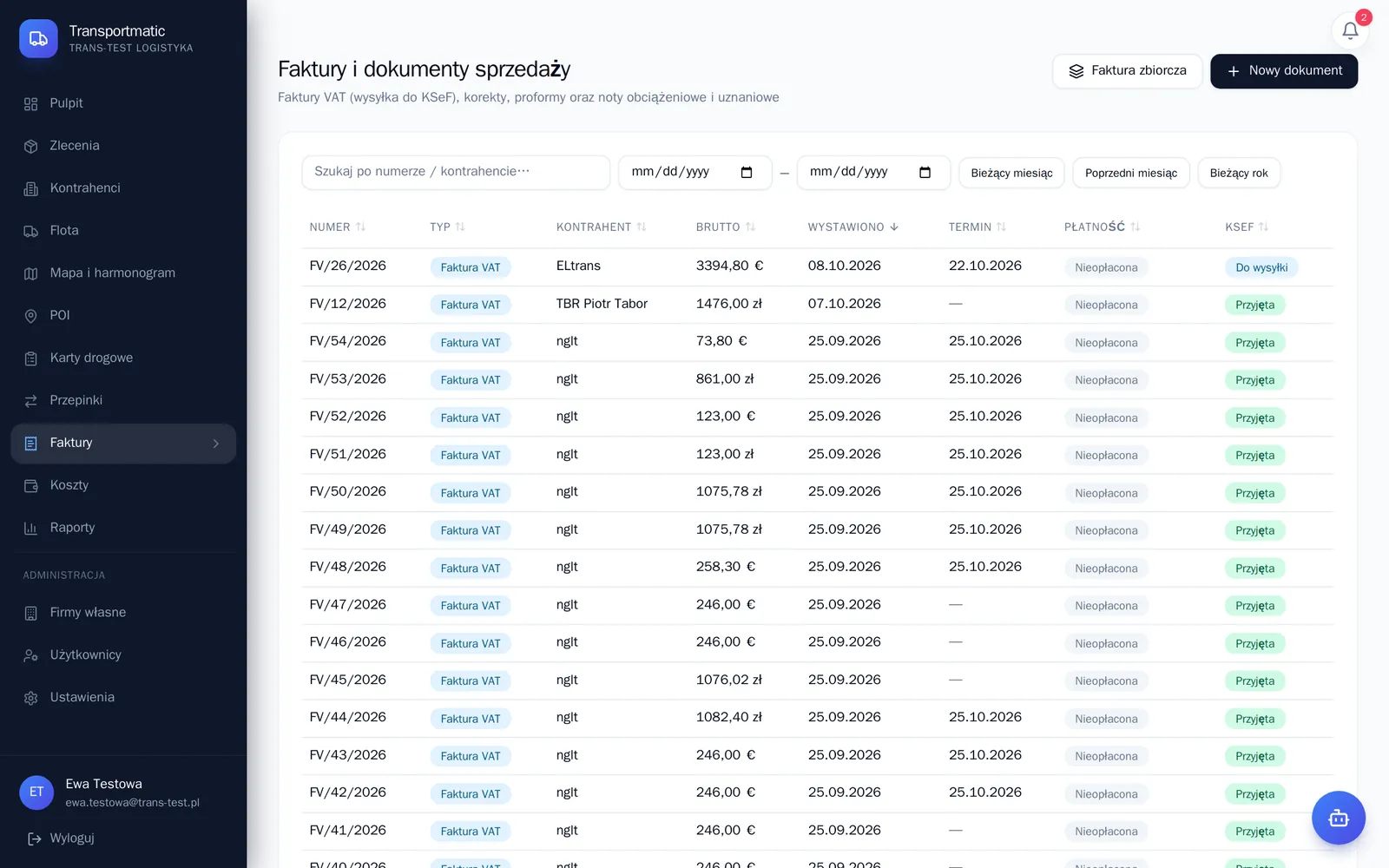
Fakturę wystawisz ze zlecenia jednym kliknięciem, ręcznie lub jako fakturę zbiorczą z wielu zleceń jednego klienta.
Faktura ze zlecenia
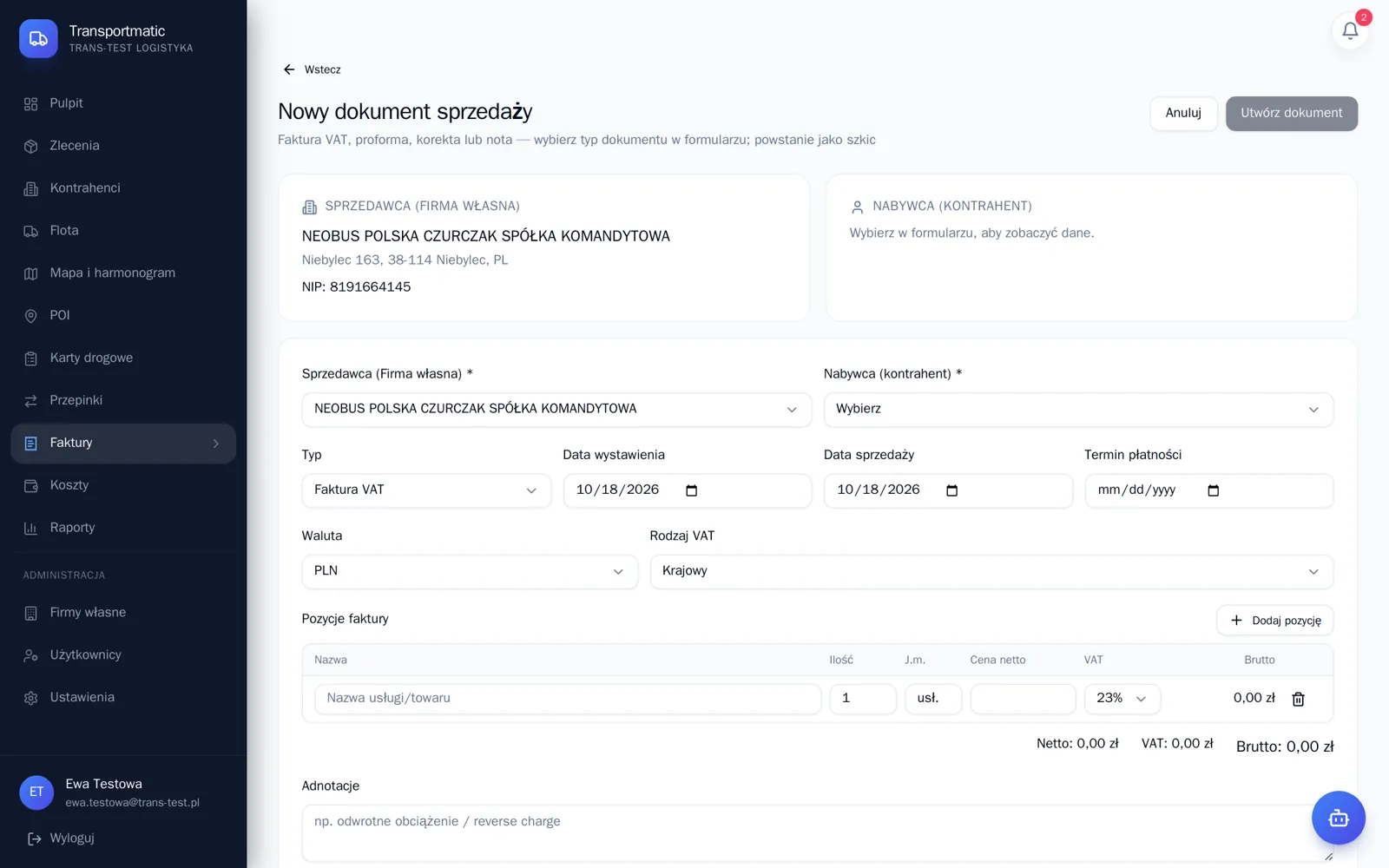
- Na karcie zlecenia kliknij Wystaw fakturę. Pozycja „Usługa transportowa do zlecenia” i dane nabywcy uzupełnią się automatycznie.
- Sprawdź datę sprzedaży, termin płatności, rachunek i rodzaj VAT.
- Kliknij Wystaw – faktura otrzyma numer. To samo zlecenie nie zostanie zafakturowane dwa razy.
Faktura zbiorcza
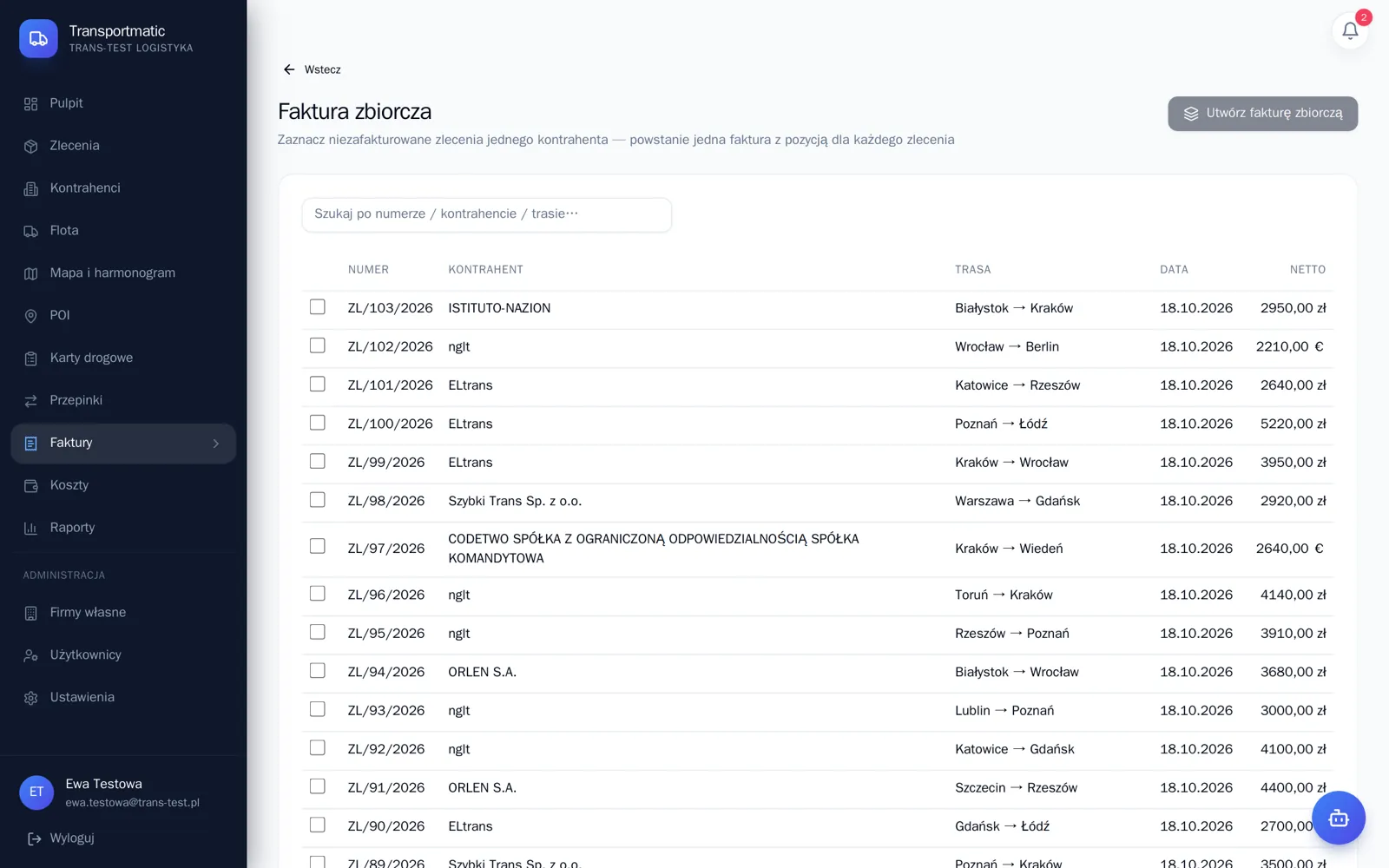
- W Fakturach wybierz Faktura zbiorcza.
- Zaznacz co najmniej dwa niezafakturowane zlecenia tego samego klienta, firmy i waluty.
- Utwórz fakturę – każde zlecenie będzie osobną pozycją.
Inne dokumenty
Ręcznie wystawisz fakturę VAT, korektę (ze wskazaniem faktury korygowanej), proformę, notę obciążeniową i uznaniową. Dla walut obcych system pobiera kurs NBP z dnia poprzedzającego datę sprzedaży.
Wysyłka do KSeF i płatności
Wystawioną fakturę krajową wyślesz do KSeF w strukturze FA(3), a wpłaty zarejestrujesz na karcie faktury.
- Upewnij się, że firma własna ma skonfigurowany token KSeF i wybrane środowisko.
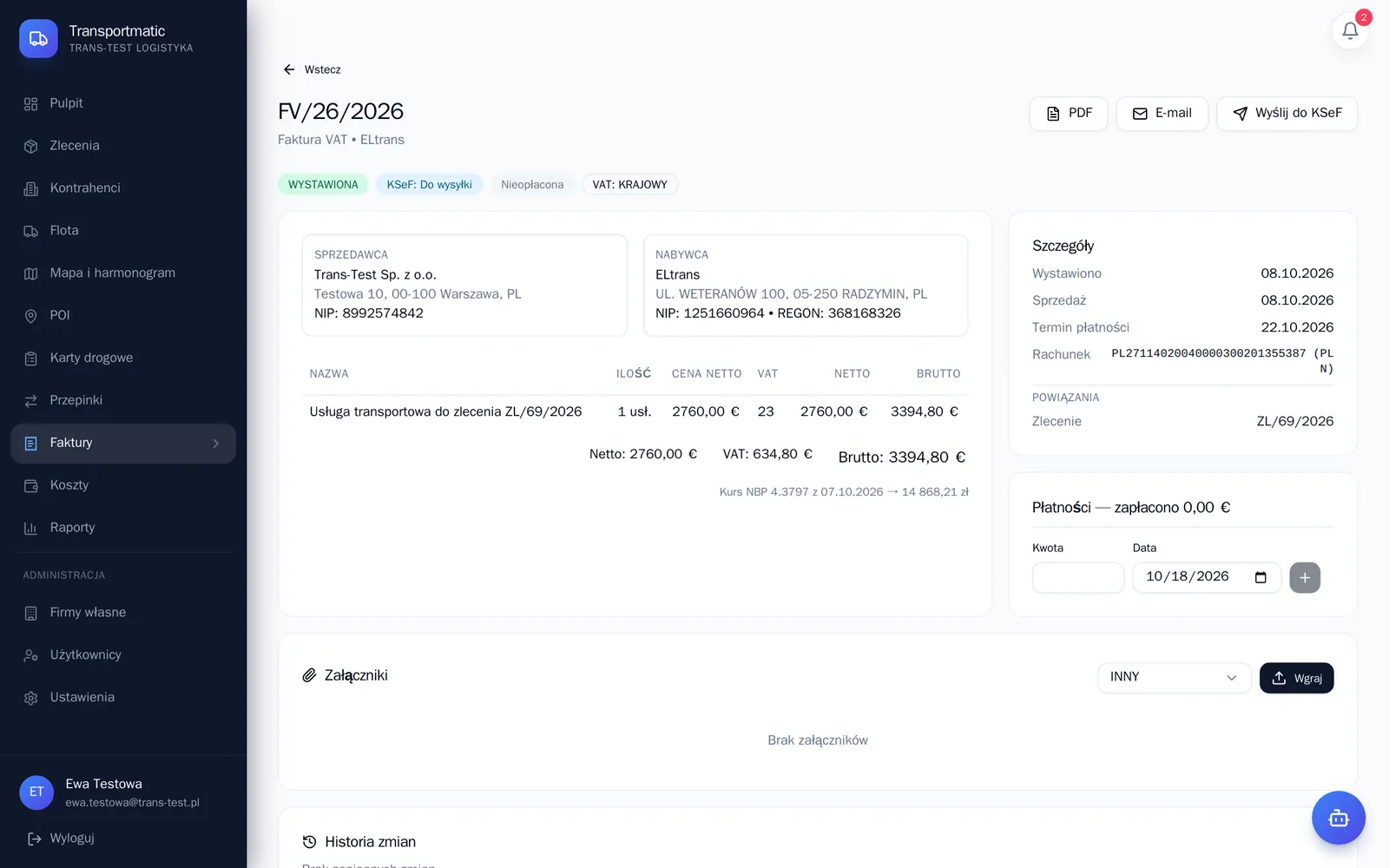
- Na karcie faktury kliknij Wyślij do KSeF. Możesz wcześniej obejrzeć podgląd XML.
- Po przyjęciu faktura otrzyma numer KSeF. Możesz pobrać oryginalny XML i wizualizację w formacie KSeF.
- Jeśli KSeF odrzuci fakturę, komunikat pojawi się przy fakturze – popraw dane i wyślij ponownie.
- W sekcji płatności dodaj wpłatę z kwotą, datą i metodą. Status zmieni się na częściowo opłaconą lub opłaconą, a limit kupiecki klienta się zwolni.
Koszty i faktury kosztowe z KSeF
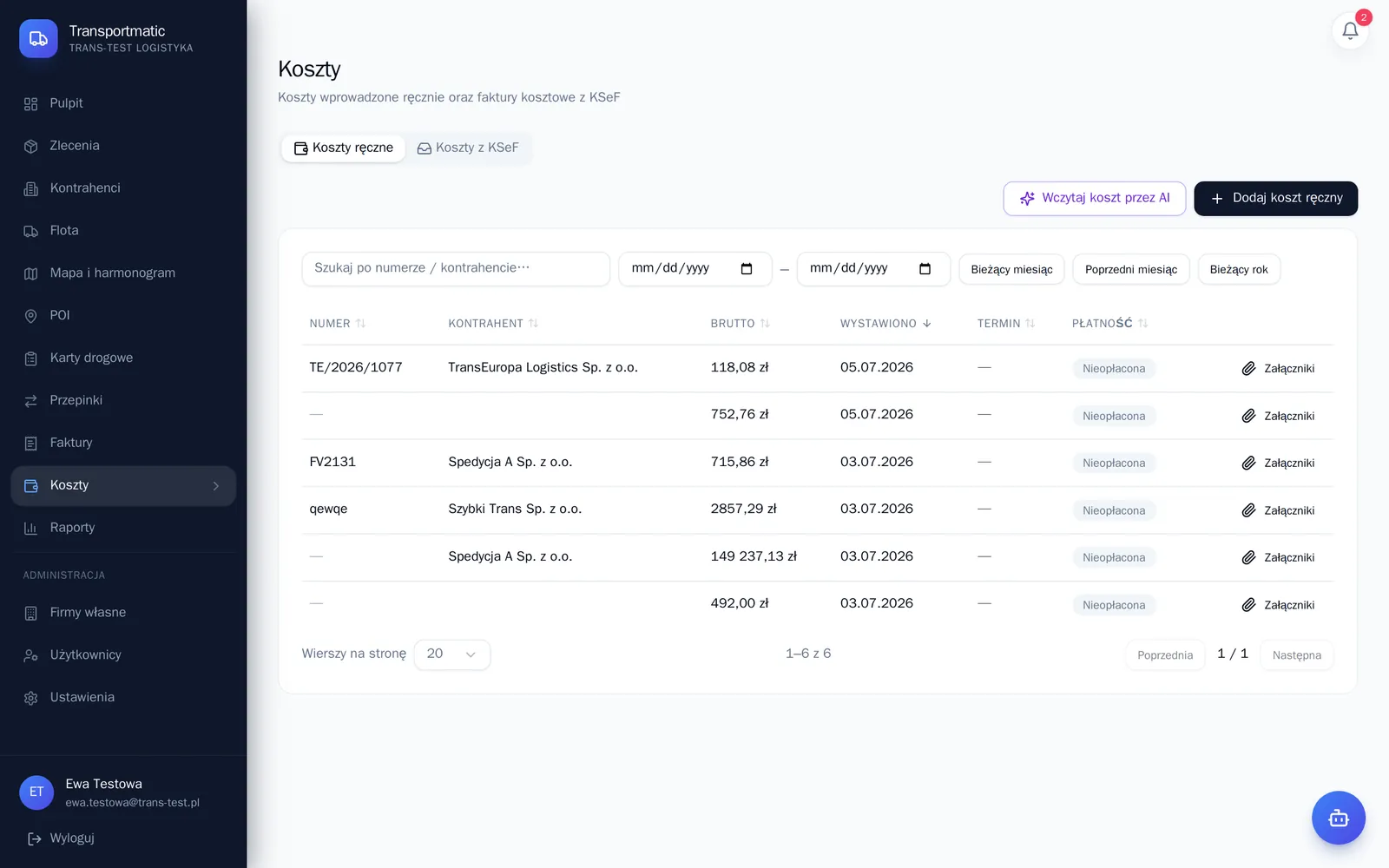
Koszty wprowadzisz ręcznie, przez odczyt AI lub z KSeF i przypiszesz do realizacji, pojazdu albo karty drogowej.
- W Kosztach kliknij Nowy koszt lub wczytaj dokument przez AI.
- Uzupełnij dostawcę, numer dokumentu, kwotę netto, VAT, walutę i termin płatności.
- Przypnij koszt do realizacji, pojazdu lub karty drogowej. System podpowie realizacje pasujące po numerze zlecenia, NIP przewoźnika, kwocie i miastach trasy.
- W zakładce Koszty z KSeF przejrzyj faktury, na których Twoja firma jest nabywcą, i przyjmij je jako koszt lub odrzuć.
Karty drogowe i przepinki
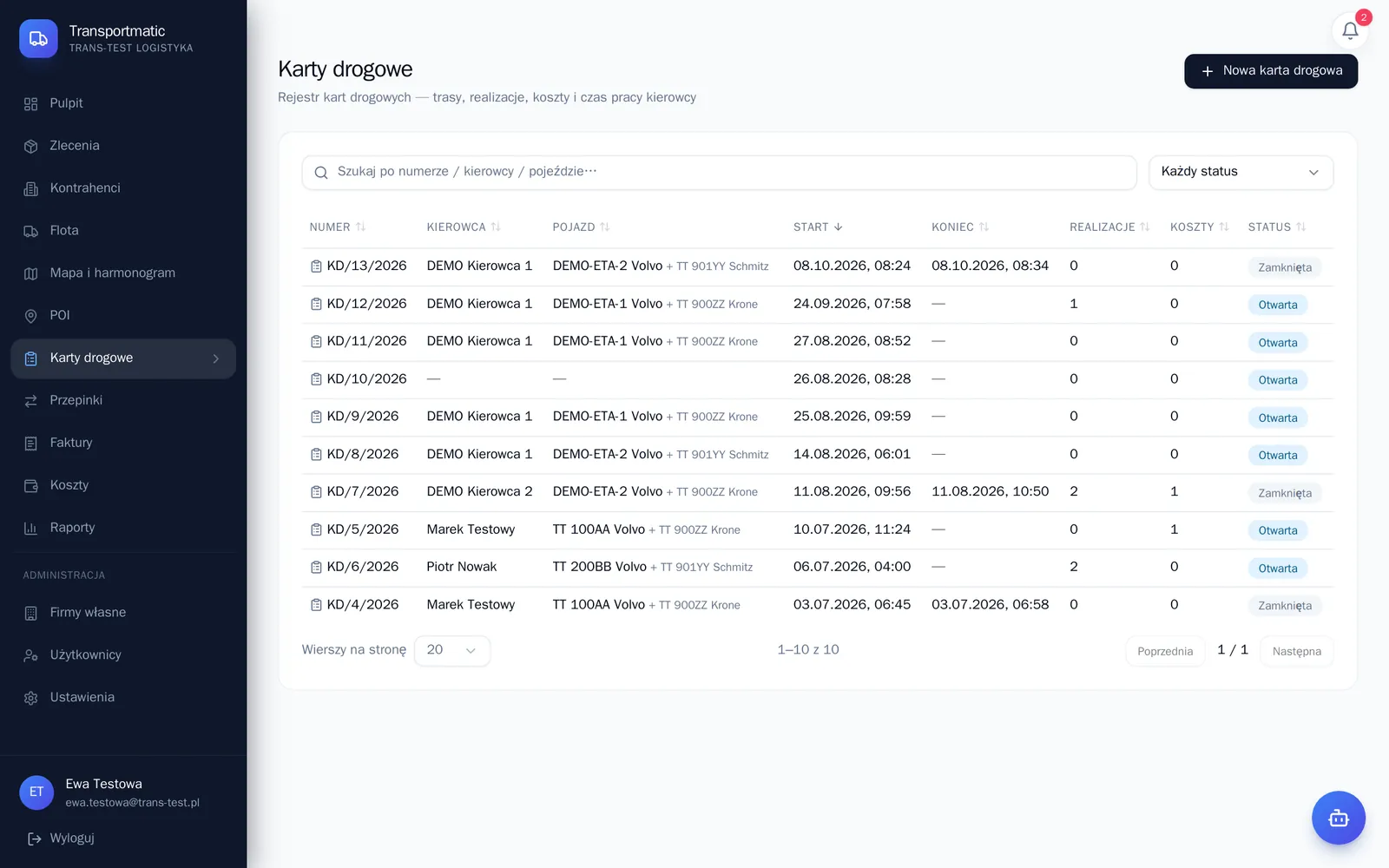
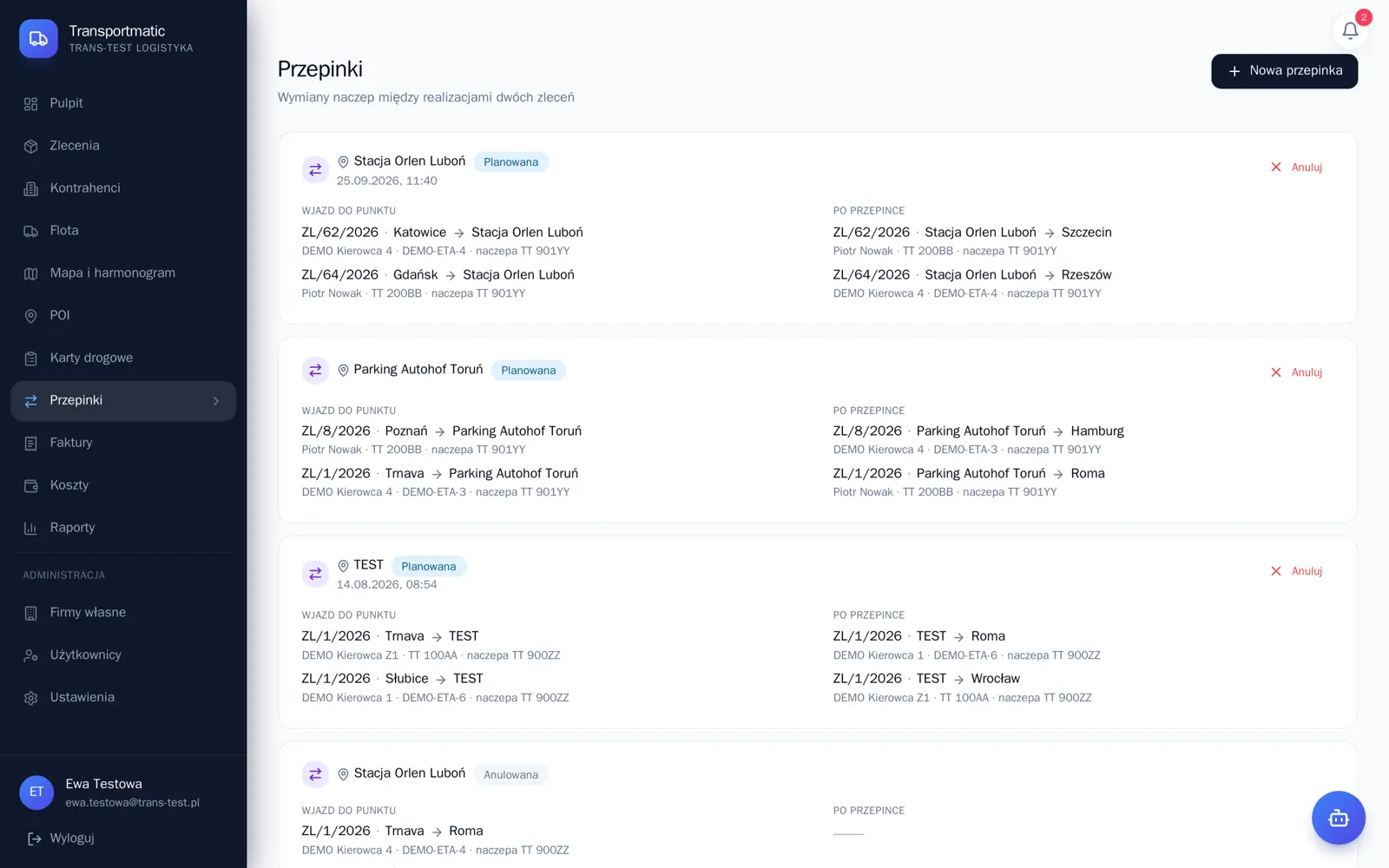
Karta drogowa rozlicza wyjazd kierowcy i pojazdu. Przepinka planuje wymianę naczep między dwiema realizacjami.
Karta drogowa
- W Kartach drogowych utwórz kartę: kierowca, pojazd, naczepa, data, przebieg i miejsce startu.
- Przypisz realizacje wykonane w ramach wyjazdu oraz koszty: paliwo, myto, parkingi.
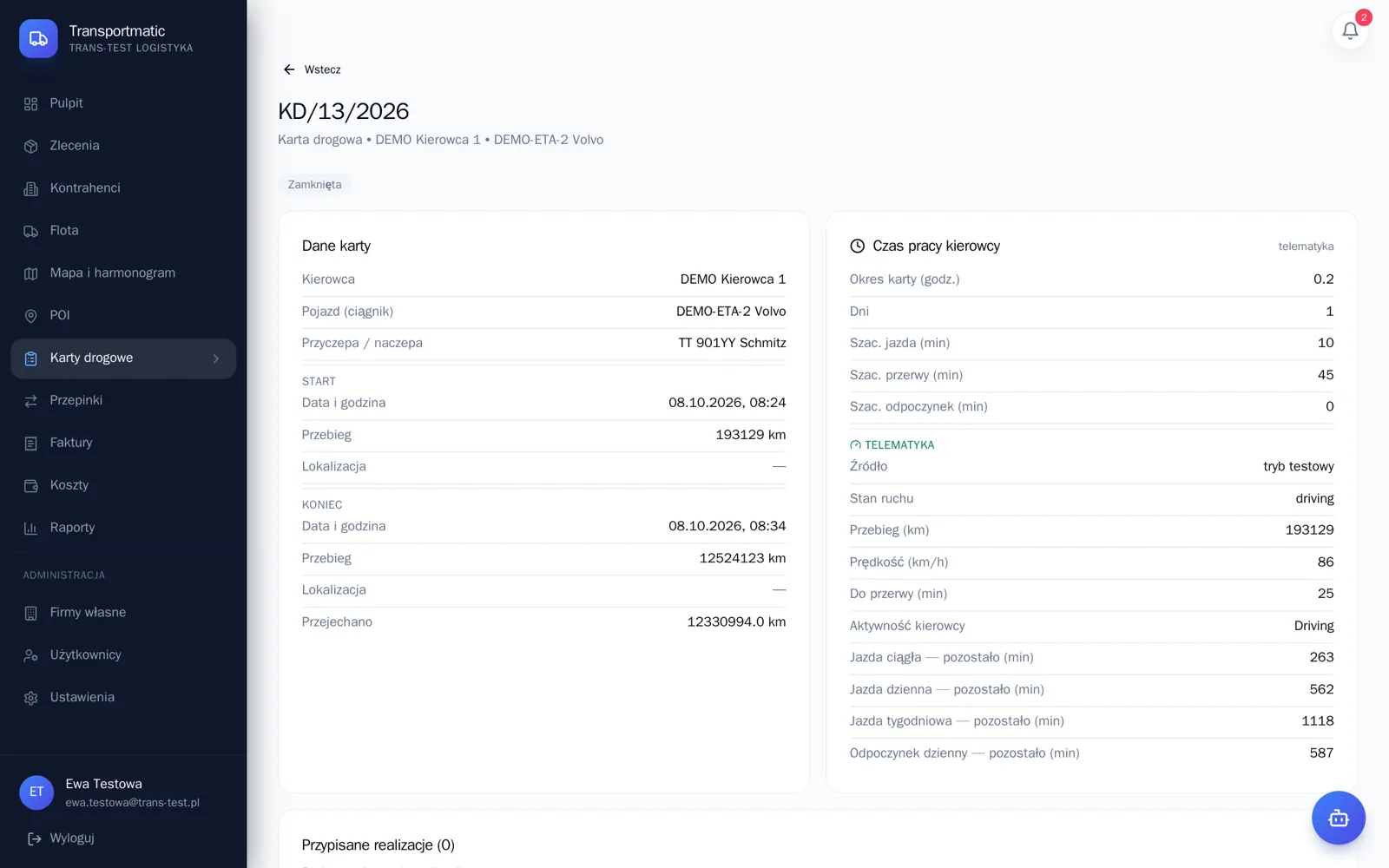
- Karta pokazuje czas pracy kierowcy – z tachografu przez telematykę lub szacowany według 561/2006.
- Zamknij kartę, podając datę i przebieg końcowy (można pobrać z telematyki).
Przepinka
- W Przepinkach kliknij Nowa przepinka.
- Wybierz dwie realizacje własne z różnych zleceń, miejsce wymiany na mapie lub z POI i planowany czas.
- System podzieli trasy i utworzy realizacje z zamienionym ciągnikiem i kierowcą – naczepa zostaje przy swoim zleceniu.
Raporty i powiadomienia
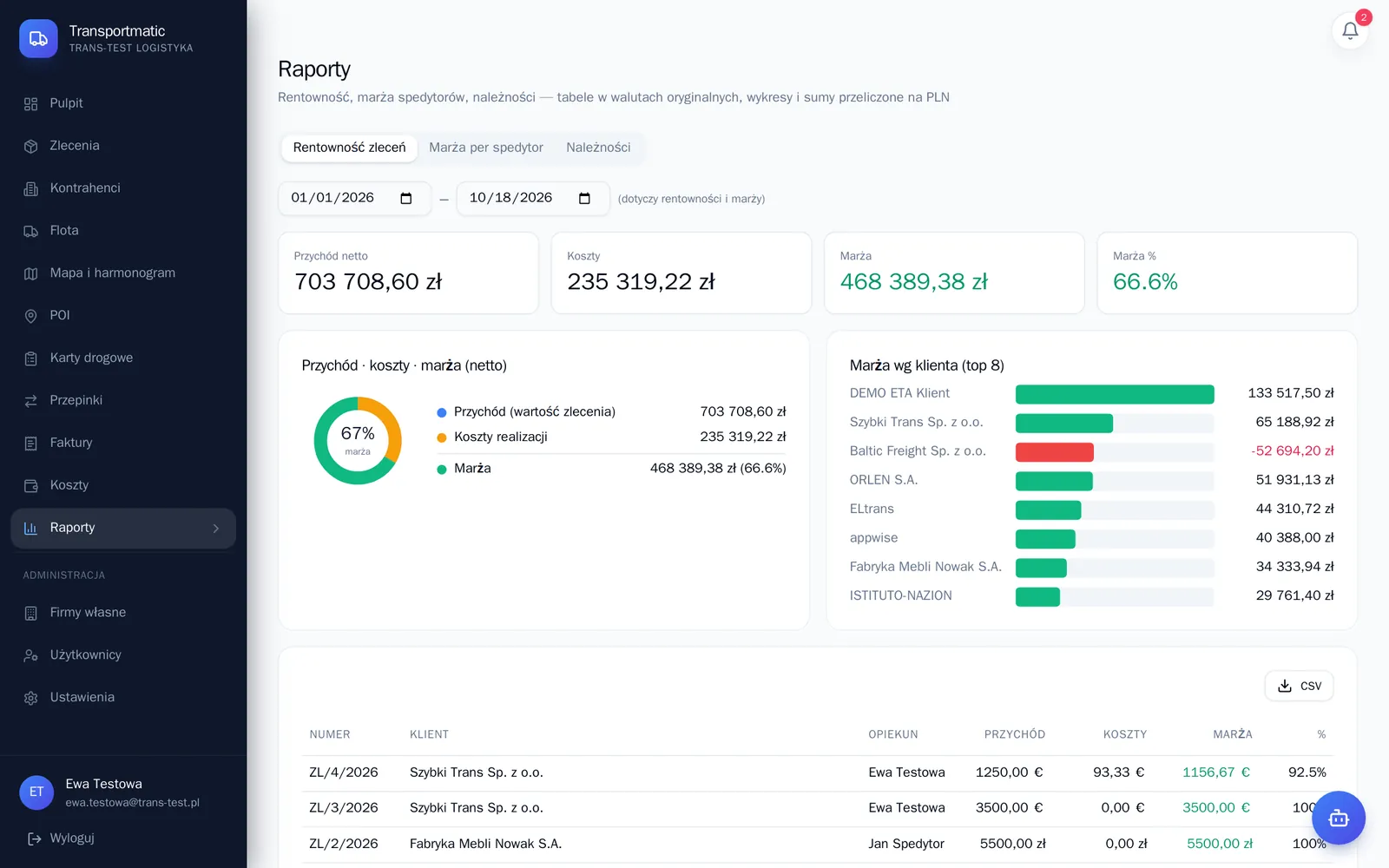
Raporty pokazują rentowność zleceń, marżę spedytorów i należności klientów. Centrum powiadomień zbiera alerty o terminach i ETA.
- W Raportach wybierz raport: rentowność zleceń, marża per spedytor lub należności per klient.
- Ustaw okres. Kwoty są pokazane w walutach oryginalnych i po przeliczeniu na PLN.
- Wyeksportuj wynik do pliku CSV.
- W Powiadomieniach przejrzyj alerty: zagrożone ETA, wygasające terminy floty, polisy OCP przewoźników i przeterminowane należności.
Asystent AI
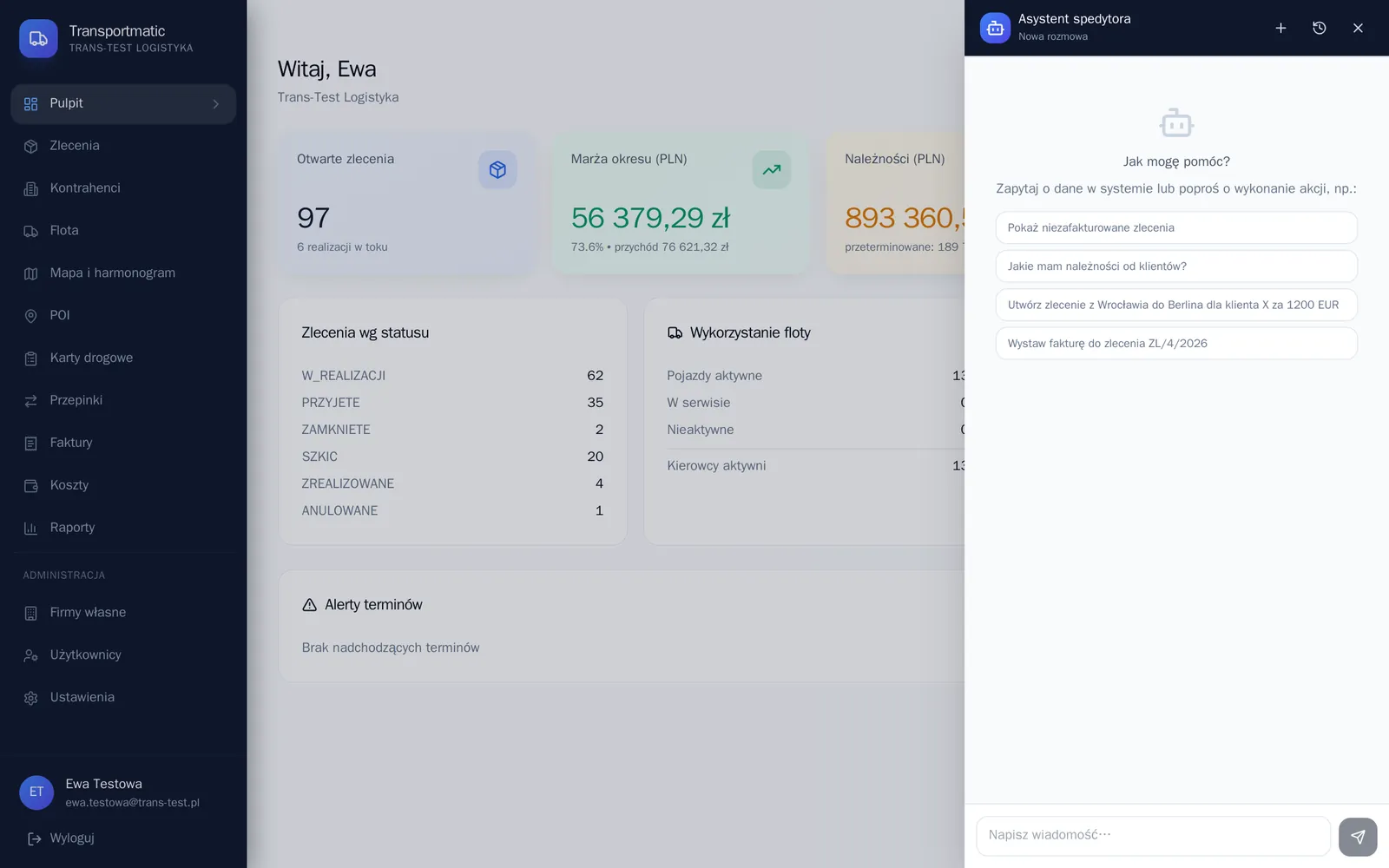
Asystent odpowiada na pytania o dane w systemie i przygotowuje operacje, które wykonuje dopiero po Twoim potwierdzeniu.
- Kliknij przycisk asystenta w prawym dolnym rogu ekranu.
- Zadaj pytanie, np. „Które zlecenia z tego tygodnia nie są zafakturowane?” albo „Pokaż należności przeterminowane”.
- Jeśli poprosisz o zmianę, np. utworzenie zlecenia lub faktury, asystent pokaże kartę akcji z przyciskami Potwierdź i Odrzuć.
- Żadna zmiana nie zostanie zapisana bez Twojego potwierdzenia.
Asystent działa wyłącznie na danych Twojej organizacji i w zakresie uprawnień Twojej roli.
Zobacz Transportmatic na przykładzie Twojej firmy
Na prezentacji przejdziemy przez pełny proces: zlecenie, realizację, monitoring ETA, dokumenty i fakturę w KSeF. Odpowiemy na pytania o wdrożenie i integracje.